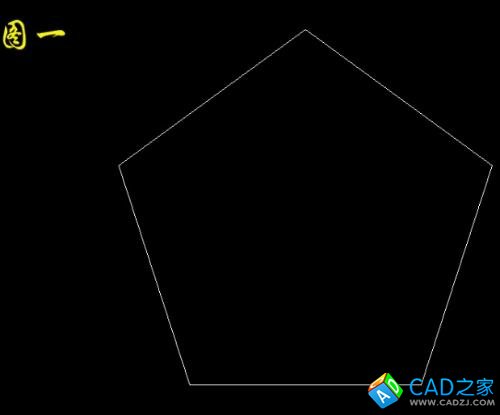
1、點“畫正多邊形”命令,打“5”選擇五邊形,在工作區(qū)點一點作為五邊形的型心,打“i”回車,確定以“外界于圓”的方式生成五邊形,打“100”給出外接圓的半徑,五邊形畫完如圖一
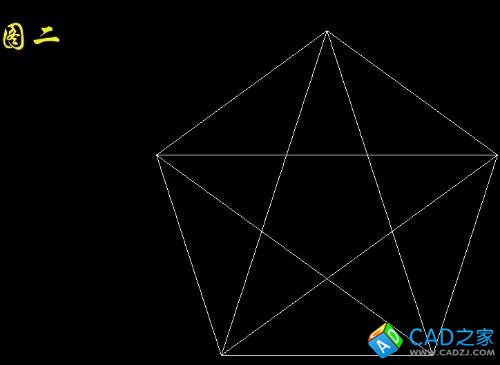
2、采用端點捕捉的方式畫出5條線段如圖二
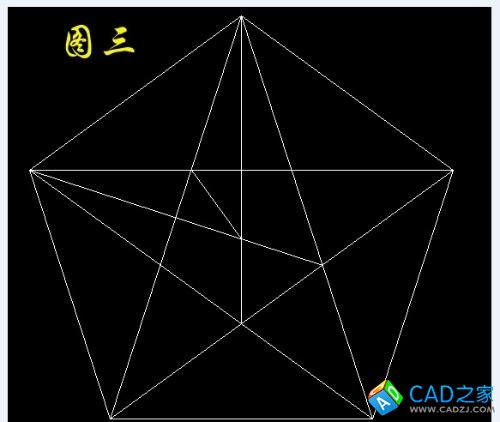
3、采用交點捕捉的方式畫出三條線段如圖三
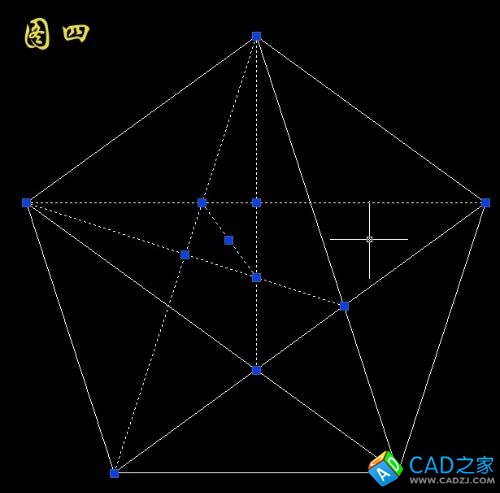
4、將圖四中選定的部分復制到右邊
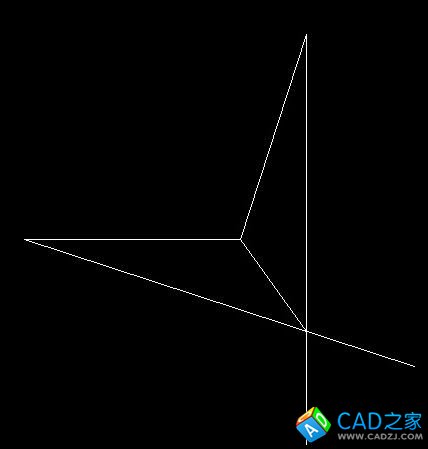
5、將左邊的圖刪除,利用“修剪”命令將右邊的圖多余部分剪掉,如圖五

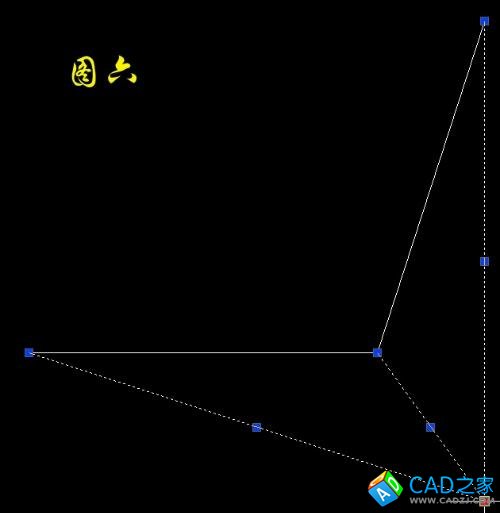
6、選定圖六所示3條線段,用鼠標點三條線段的交點后停住鼠標,打@0,0,30 回車確定。
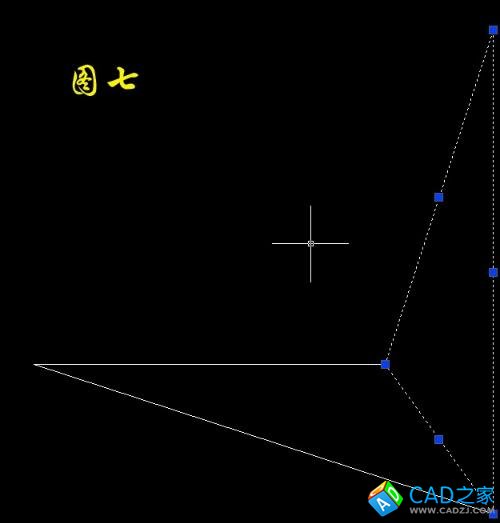
7、選圖七所示三條線段建立一個面域
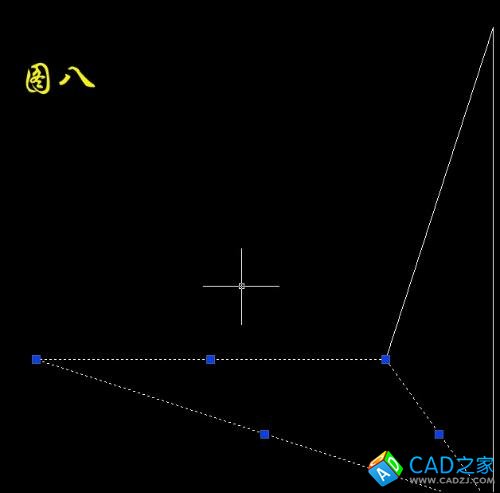
8、補畫兩個三角形的公共邊,然后選圖八所示三條線建立面域
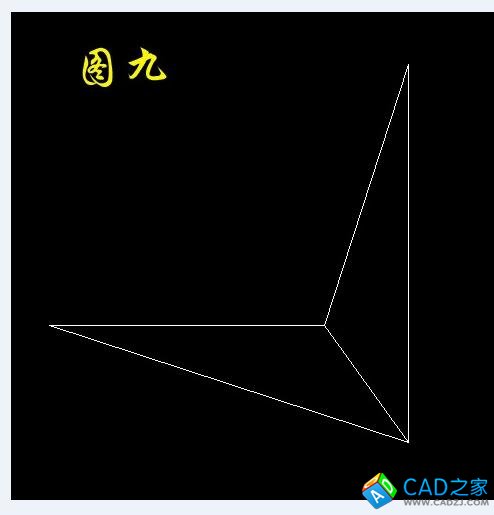
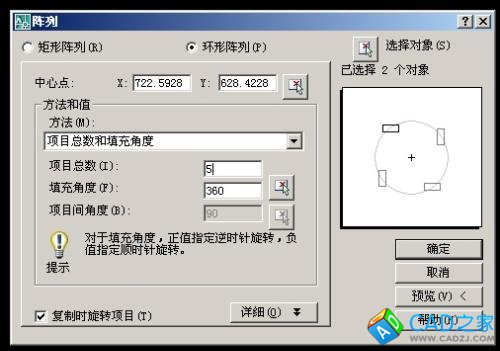
9、點“陣列”命令,按圖九設置對話框,點對話框中的“選擇對象”后把兩個面域(三角形)都選上,點“中心店”右面的按鈕然后在捕捉下面的三條線的交點。點確認
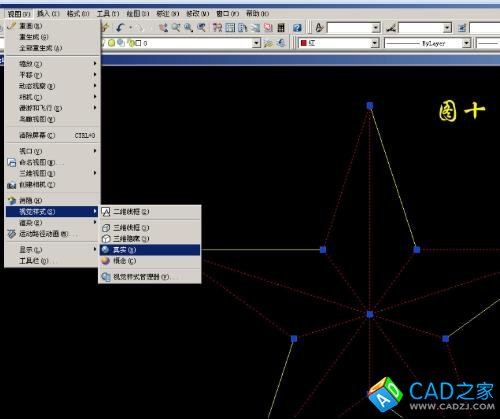
10、把五星各角左半部分設置為紅色右半部分設置為黃色,按圖十選擇視覺樣式為“真實”
11、按圖十一選擇動態(tài)觀察
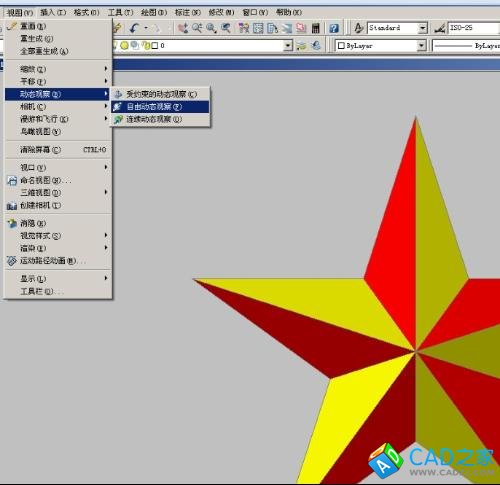
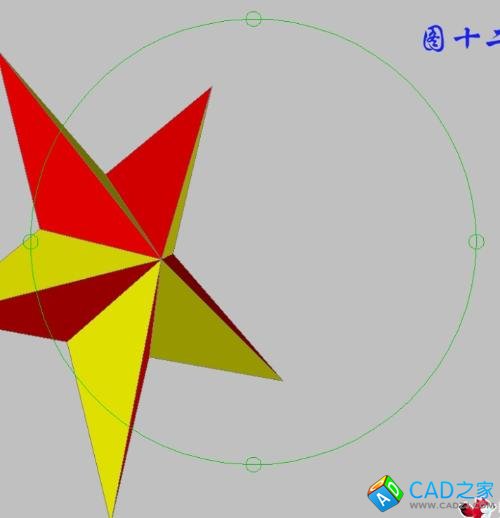
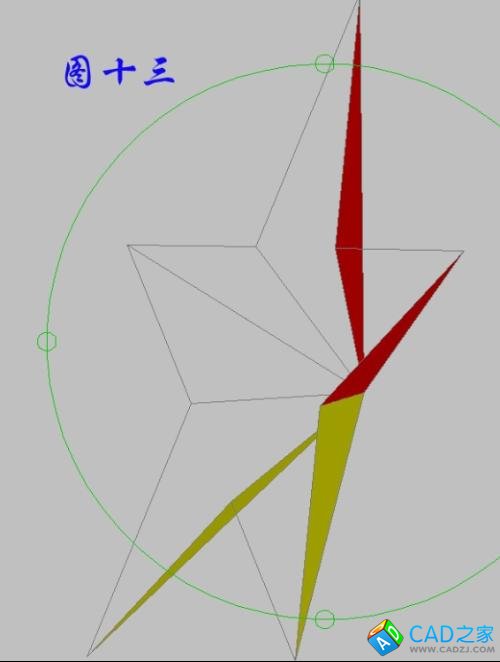
12、在工作區(qū)內按住鼠標左鍵拖動,即可看到圖十二、圖十三等3維效果