中望CAD2011自發布以來,受到很多設計師朋友的喜愛,軟件中有很多新的功能和特色,給設計師的設計工作提供了很多便利。有不少設計師朋友非常關心CAD軟件的批量打印功能,今天就為大家介紹一下中望CAD2011的批量打印功能。
提及CAD的批量打印功能,主要分為以下兩個方面:
1, 一個DWG文件中包含多張圖紙的批量打印
2, 多個DWG文件的批量打印
結合大家普遍使用的實際情況,我來給大家講一講如何在中望CAD2011中實現這兩方面的批量打印功能。
大家請看圖一,在一張DWG圖紙中包含5張圖紙,那么我們如何實現這5張圖紙的批量打印功能呢?

圖一
中望CAD2011有一個專門的批量打印插件。中望CAD2011批量打印安裝包下載地址:
http://www.zwcad.com/shequ/show.php?id=1713
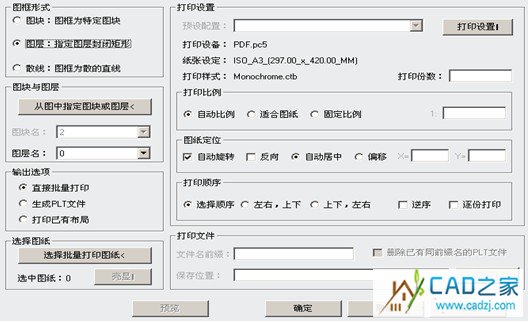
只需要雙擊該程序,默認下一步安裝完成后,便可在中望CAD中輸入PLDY的命令來調出該批量打印程序。如圖二所示:
圖二
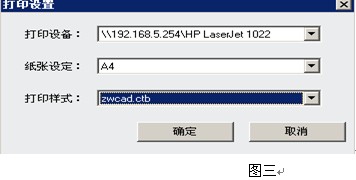
首先,我們進行打印設置方面的配置。選擇相應的打印機、紙張、打印樣式,然后按照需要設置其他的打印參數。(圖三)
由于該功能自動打印是對每張圖紙圖框的識別,因此我們需要讓軟件能自動識別圖紙的圖框,比如我們打印這5張圖紙,則需要軟件能主動識別出5個圖框。在軟件里我們提供了3種方式:圖塊(圖框為特定圖塊)、圖層(指定圖層為封閉矩形)、散線(圖框為散的直線)。一般來說,如果需要打印的圖紙圖框是某個特定圖塊,那么我們可以直接選擇第一種方式,比較方便。但是如果圖紙的圖框在圖塊或者圖層的設定上比較隨意,那么軟件就無法自動判斷出圖框了,這時候需要我們的“幫助”,手動繪制一個特定層的封閉矩形來實現。例如在這個例子里(圖四),我們可以設置一個圖框層,并設置為不打印。

然后,我們將層切換到圖框層,將需要打印的5張圖用矩形框起來。
接著,我們調出批量打印界面,將圖框形式選擇為圖層,圖層名選擇為:圖框層。然后點擊“選擇批量打印圖紙”,框選整個圖紙,確定之后,自動彈出批量打印界面,顯示如下信息(圖五):
這表示,DWG文件中的5張圖紙已被識別,此時點擊確定,開始批量打印,軟件會依次打印出符合之前設定要求的5張圖紙。
如果圖紙較多,采用這種方式,在很大程度上節省了打印圖紙的時間,提高了工作效率,是不是非常方便呢?
接下來,我再給大家介紹多張DWG圖紙如何在中望CAD2011中實現批量打印。
還是舉個例子:假設我現在有Drawing1.dwg—Drawing5.dwg共5張DWG圖紙,那么我如何一次性將這5張圖紙全部打印出來呢?步驟如下:
首先,我們在中望CAD2011中打開這5張圖紙,分別對這5張圖紙進行打印方面的參數設置。比如針對第一張圖紙,我們點擊“文件”—“頁面設置”—“新建”,將新頁面命名為“1”,此時彈出打印設置對話框,我們接著進行對圖紙進行相關設置(圖六),包括選擇打印機,紙張,打印范圍,打印樣式等。選擇好了以后點擊確定保存。接著將第2張圖紙頁面設置為2,以此類推。

圖六
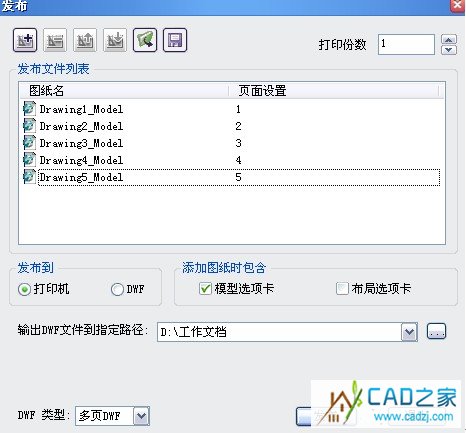
設置完成后,我們選擇“文件”—“發布”的功能,調出發布功能對話框。由于我們只是在模型空間打印,所以只選擇“模型選項卡”,發布到打印機即可。最重要的是,將頁面設置由默認修改為之前設置的名稱“1、2、3、4、5”,然后我們點擊“發布”(圖七),軟件就可以將所有的圖紙一次性打印出來了,在一定程度上也節省了我們的精力和時間,顯的非常方便和快捷。
圖七
通過以上對批量打印功能在中望CAD2011中的應用的介紹,希望能給使用中望CAD的朋友提供一些參考和幫助。中望CAD在經歷了2009、2010版以后,在2011版中,功能更強大,有更多的好的特色和亮點等待大家去發掘。#p#分頁標題#e#
相關文章
- 2021-09-08BIM技術叢書Revit軟件應用系列Autodesk Revit族詳解 [
- 2021-09-08全國專業技術人員計算機應用能力考試用書 AutoCAD2004
- 2021-08-30從零開始AutoCAD 2014中文版機械制圖基礎培訓教程 [李
- 2021-08-30從零開始AutoCAD 2014中文版建筑制圖基礎培訓教程 [朱
- 2021-08-30電氣CAD實例教程AutoCAD 2010中文版 [左昉 等編著] 20
- 2021-08-30高等院校藝術設計案例教程中文版AutoCAD 建筑設計案例
- 2021-08-29環境藝術制圖AutoCAD [徐幼光 編著] 2013年PDF下載
- 2021-08-29機械AutoCAD 項目教程 第3版 [繆希偉 主編] 2012年PDF
- 2021-08-29機械制圖與AutoCAD [李志明 主編] 2014年PDF下載
- 2021-08-29機械制圖與AutoCAD [陶素連,周欽河 主編] 2013年PDF下