博超軟件 EES for 中望CAD是以中望CAD2009平臺為基礎,由國產CAD軟件聯盟成員北京博超時代軟件有限公司針對建筑電氣設計行業研發的一款CAD系統。軟件實現了國產一流平臺軟件與專業二次開發商的強強聯手,全面實現智能化設計系統概念,使設計師能夠隨心所欲,靈活設計。下面將通過一個例子來介紹博超電氣的部分功能。
這個例子將通過布置照明設備,讓大家體驗到博超電氣設備布置的便捷性。我們將要實現的的布置效果如圖1。
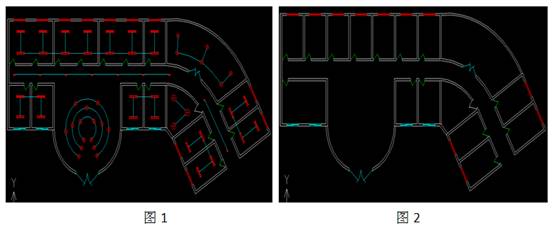
首先,我們調出需要布置照明設備的建筑平面圖,如圖2。
然后在軟件菜單中選擇平面設計----照明平面----設備布置,彈出一個工具窗口如圖3:

圖3
我們先布置規則房間的雙管熒光燈。在對話框中選好雙管熒光燈,再單擊矩陣布置按鈕,對話框右邊就會顯示放置條件,在里面我們根據房間的特點,選擇2行,7列,然后從房間左上角點擊,下拉到需布置的房間右下角點擊確定,則可以布置出如圖4所示效果。
接下來布置右邊的弧形房間。選擇好花燈,再單擊弧形布置按鈕,對話框右邊就會顯示放置條件,在里面我們根據需要選擇2行,3列,然后從房間左上角點擊,下拉弧形房間的右下角點擊確定,則可以布置出如圖5所示效果。

再來布置最右邊的斜房間。在對話框中選好雙管熒光燈,再單擊矩陣布置按鈕,對話框右邊顯示放置條件會默認上次布置時的內容,在里面我們需要根據房間的特點,改變基準為兩點,然后選擇兩個基準點如下圖的A,B,在把行數列數設置成自己需要的參數,接下來就可以從房間A點往對角拉出如圖6所示的布置效果。
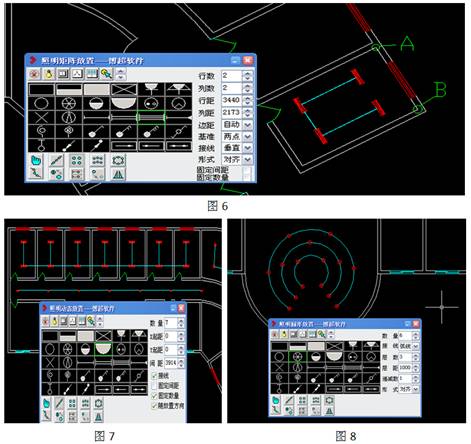
接下來我們來布置走廊上的吸頂燈。在對話框中選好淺扁圓吸頂燈,再單擊動態布置按鈕,對話框右邊顯示放置條件里面我們根據要求輸入數量7,然后在走廊上從左拉到右邊點擊確定,布置出如圖7所示效果。
最后我們來布置圓形大廳。在對話框中選好花燈,再單擊環形布置按鈕,對話框右邊顯示放置條件里面我們根據要求輸入相應的參數,然后捕捉到環形廳的中心點,向外拉線布置出如圖8所示效果。
其他類似房間的布置可以參照上面的方法來完成,通過博超電氣中望版軟件可以很方便快捷地實現設備布置,達到如文章開頭圖1所示的效果。這個軟件有個非常人性化的地方,就是在設備布置過程中有實時預覽,在布置過程中可以及時發現錯誤并改正布置參數。
相關文章
- 2021-09-08BIM技術叢書Revit軟件應用系列Autodesk Revit族詳解 [
- 2021-09-08全國專業技術人員計算機應用能力考試用書 AutoCAD2004
- 2021-09-08EXCEL在工作中的應用 制表、數據處理及宏應用PDF下載
- 2021-08-30從零開始AutoCAD 2014中文版機械制圖基礎培訓教程 [李
- 2021-08-30從零開始AutoCAD 2014中文版建筑制圖基礎培訓教程 [朱
- 2021-08-30電氣CAD實例教程AutoCAD 2010中文版 [左昉 等編著] 20
- 2021-08-30電影風暴2:Maya影像實拍與三維合成攻略PDF下載
- 2021-08-30高等院校藝術設計案例教程中文版AutoCAD 建筑設計案例
- 2021-08-29環境藝術制圖AutoCAD [徐幼光 編著] 2013年PDF下載
- 2021-08-29機械AutoCAD 項目教程 第3版 [繆希偉 主編] 2012年PDF