作圖方法因人而異,這是由于大家對軟件的掌握程度不同,認識的深度也不一樣,同時習慣和愛好甚至性格、特點迥異,由此不同的人有不同的作圖方法。
從最終結果來看,不能說哪種方法就一定高明,但從過程和認識上來看,我覺得還是有優劣之分的。不論采取怎樣的作圖方法,養成良好的作圖習慣都是很重要的,這有助于提高效率。
下內容以布局出圖為出發點,介紹CAD制圖中的一些設置及應用。
一、模板文件
1、建立自己的模板文件,這樣可以以自己的喜好進行設置,形成自己的風格。
2、在模板文件中一般應做好以下設置:
單位、精度、圖層(顏色、線型、線寬)、文字樣式、標注樣式、復合線樣式、默認線寬、默認字體及默認字高、捕捉類型。
3、命名:按圖幅大小命名,例如A3.dwt,A2.dwt等。
4、位置:模板文件建議放在AutoCAD安裝目錄下,便于查找,可以在選項對話框里進行更改。
見下圖。

注:有的人不使用模板文件,要作圖就在原來的圖上拷一個圖框,也就是利用原來畫過的老圖,這種情況一般是使用模型空間出圖,因為不需要精確對位,隨便放就行了,而在布局(圖紙空間)時則需考慮與圖紙的匹配,當然,有的人在布局里也是放置很多張圖紙,沒什么好說的,看個人喜歡了。
這是我在模型空間里的工作界面:
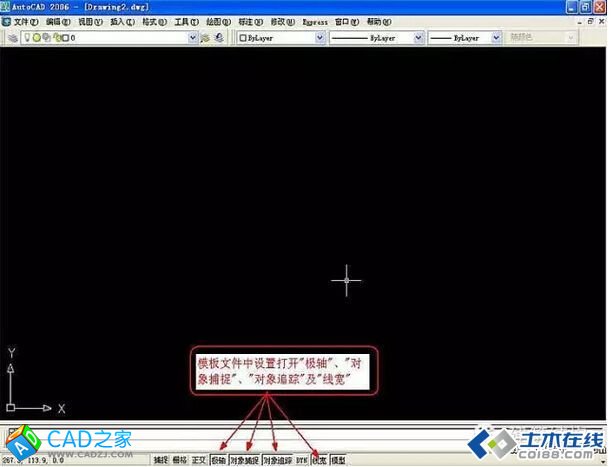
注:看上面的界面大家知道是習慣用快捷鍵的了,沒錯,一開始用CAD的時候就不習慣點菜單,以至于養成了用快捷鍵的“壞毛病”,沒辦法,一來覺得點菜單太慢,二來覺得窗口太小,反正怎么說都覺得用快捷鍵大大地好。
建議初學者開始學CAD時就養成用快捷鍵的習慣,老手們也可以試試改改習慣。
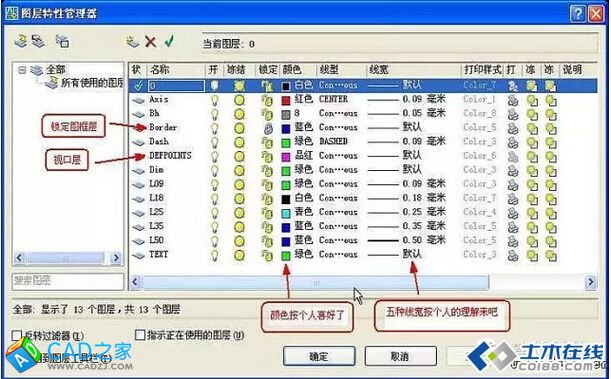
二、關于圖層使用
1、圖層命名最好用英文縮寫,少用漢字。
2、根據自己的專業需求合理設置圖層數量,且宜少不宜多。
3、對象屬性(顏色、線型、線寬)一律隨層,便于修改對象。
三、文字與文字樣式
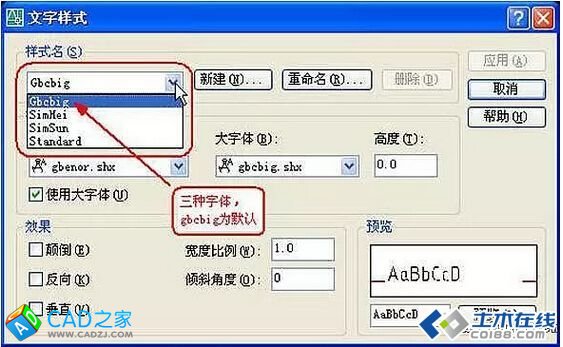
記住幾個原則:
1、盡量少用字體,一般三、四種足矣。而且盡量使用SHX字體,少用TTF字體。
2、SHX我用的是gbcbig.shx+gbenor.shx組合,這兩種字體在2000版以上的CAD中都有,方便圖形交換,用于標注字體、引線標注字體、一般性注釋、說明。
3、TTF我用的是宋體和黑體兩種,沒什么好說的,Windows自帶的,用于寫圖名、索引和詳圖符號里的字母與數字、房間名等需要醒目的地方。
4、文字樣式名稱最好用大字體本身的文件名,便于識別,例如:文字樣式gbcbig,表示gbcbig.shx+gbenor.sh,simsun表示simsun.ttf,simhei表示simhei.ttf。
5、關于文字預先使用textsize命令設好默認字高,這樣就不用每次都調整了。
注:堅決反對使用生僻的字體,AutoCAD中沒有的堅決不用,Windows中沒有的堅決不用。我不認為AutoCAD本身提供的字體不好看,也不認為AutoCAD本身提供的字體滿足不了要求,呵呵,話說大了,做結構的很多鋼筋符號什么的沒有怎么辦,別人做好的字體為何不可以拿來一用,沒什么好說的,想用就用吧。
四、標注及標注樣式
1、使用布局(圖紙空間)出圖的情況,標注樣式只設一種就行了。
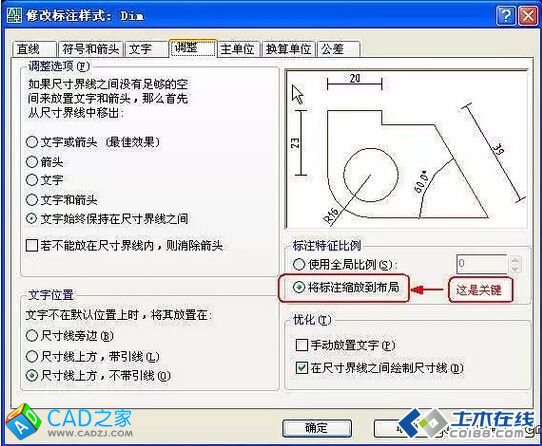
見下圖:
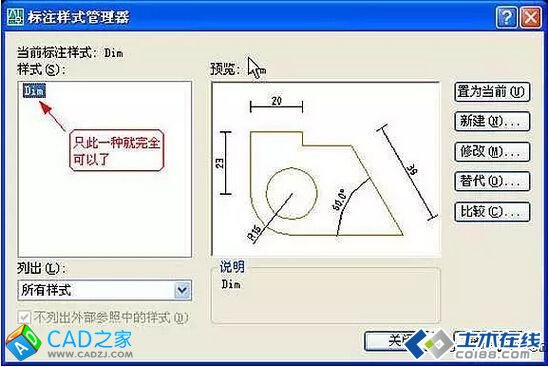
這里的關鍵是設全局比例Dimscale=0,在標注樣式中表示為:“將標注縮放到布局”,即勾選此項。
見下圖:
2、使用模型空間出圖的情況,沒辦法,要么預先把所有的或經常用的標注樣式設置好,或者隨用隨設,依個人喜好,總之很繁瑣,鑒于標注是CAD里很關鍵的一點,建議作圖方式使用布局。
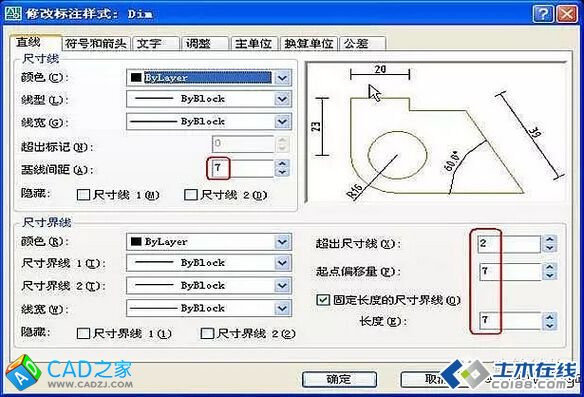
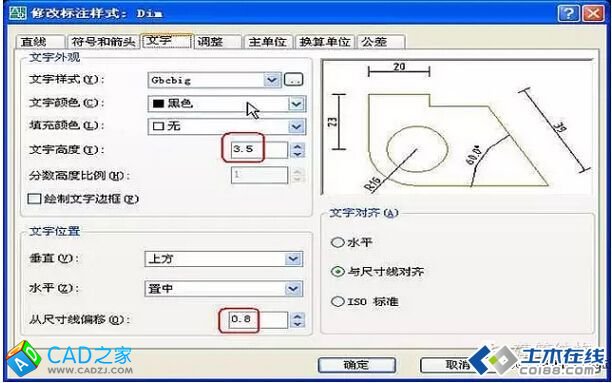
3、標注樣式中的各種數量(指箭頭大小、基線間距、文字高度等)設置,無論是布局(圖紙空間)出圖,還是模型空間出圖,均采用實際圖紙(指打印出來的A2、A3圖紙)中的大小。比方說實際圖紙中文字高3.5mm,那就設3.5。
我的習慣設置,見以下連續貼圖:


注:關于標注樣式的設置,我建議只設一種,一是簡單,只有一個標注樣式,就基本上可以解決所有的標注情況,一勞永逸,二是不需要換算那討厭人的比例,不容易出錯。
有的人喜歡把這里設置成按比例換算后的大小,例如實際圖紙中3mm的字高設成300mm,堅決不是一種好習慣。對于模型空間,字高應該使用全局比例來調整,對于布局,直接設置成實際大小。
關于標注的方式,我建議在圖紙空間中標注(包括引線標注、其它注釋文字等),其實這也是AutoCAD公司使用圖紙空間的本意。大家可以看看AutoCAD2006幫助里關于圖紙空間的解釋:“圖紙空間是圖紙布局環境,可以在這里指定圖紙大小、添加標題欄、顯示模型的多個視圖以及創建圖形標注和注釋”。當然這里并沒有強制規定。
另外,在圖紙空間標注時可以有兩種情況,一種是在激活的視口里標注,一種是在圖紙空間中標注。在激活的視口里標注,實際上就是在模型空間里標注,其結果自然是標注本身位于模型空間,不用說在圖紙空間中標注的結果是,標注本身就位于圖紙空間。
要注意的是,在激活的視口里標注,全局比例必須設成Dimscale=0,而不能設成Dimscale=1,或者你預先查詢一下視口比例,再設Dimscale=視口比例也是可以的,盡管在Dimscale=1的情況下,直接在圖紙空間中標注也是正確的,不過,何必呢?統一設成Dimscale=0不就啥事都沒了嗎?
我的習慣是,文字、尺寸標注及各種符號等均在圖紙空間。現在習慣了,覺得文字、尺寸標注、符號等就應該放在圖紙空間里,如果你不喜歡這樣,可以隨時用“Chspace”命令把文字、尺寸標注及符號等轉換到模型空間中去。
五、 關于比例
比例的問題論壇上說的多了,卻是越說越糊涂,但不說還不行,那就簡單點,重在體會與領悟。
1、如果你用布局出圖,基本上不用關心比例的問題。意思是說,你可以知其然而不知所以然。所以,強烈推薦使用布局出圖。
2、如果你用模型空間出圖,則不得不考慮比例換算,你不僅要知其然而且要知其所以然。
3、全局比例:全局比例是一個顯示比例,等于打印比例,即與對象的實際尺寸值無關。
4、測量比例:測量比例是一個縮放比例,與對象的實際尺寸值有關。在模型空間中出圖,當縮放圖形時要用到測量比例,在布局中出圖,測量比例始終等于1,亦即不考慮測量比例的存在。
5、打印比例:模型空間的打印比例等于全局比例,布局的打印比例始終等于1:1。
6、視口比例:對象在圖紙空間中的大小相對于模型空間中的大小的縮放比例,因圖紙大小、視口數量而定。
7、填充比例:不知道說什么,慢慢試吧。
8、線形比例:只針對虛線、點劃線的顯示,對實線不起作用(好像是廢話)。
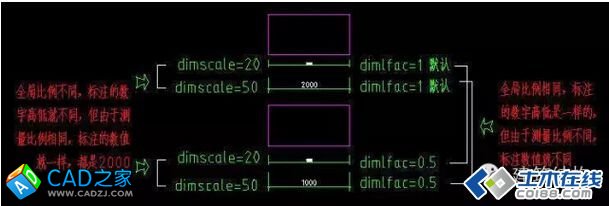
注:顯示比例的意思是只影響標注的數字與圖形本身的相對比例,不影響具體的數字的大小,縮放比例正相反,不影響標注的數字與圖形本身的相對比例,只影響具體的數字的大小。
參考貼圖(下圖):
六、 布局(圖紙空間)和模型空間
1、圖紙空間和模型空間
圖紙空間和模型空間一樣都是一種載體,模型空間承載幾何對象構成的圖形,圖紙空間承載視圖、標注、注釋以及圖框,還包括頁面設置。
2、布局和圖紙空間
視圖、標注和注釋以及頁面設置在圖紙空間里調整、安排的過程稱為布局,同時布局也指這種調整、安排的結果。
注:以上僅是我的一點理解,注重對布局(圖紙空間)和模型空間概念的感性認識,僅此而已,其他的就沒說的了。呵呵,實際上我也沒想出什么更好的解釋來。
七、關于圖框及頁面設置
1、先按圖紙的實際大小畫好圖框
注:例如A3的圖紙大小為420*297mm,就按這個尺寸畫好,同理A2圖紙大小為594*420mm,也按這個尺寸畫好。式樣各個公司、單位都有自己的標準格式,比葫蘆畫瓢就可以了,如果別人的不錯借用一個加工一下也無妨。
圖框中的文字字高按實際大小,3.5 mm就按3.5 mm,2.5 mm就按2.5 mm。
注意不需要縮放圖框。
另外,建議在模型空間中繪制,并使用外部參照命令引用到布局中,好處慢慢體會吧。
2、在布局中插入圖框
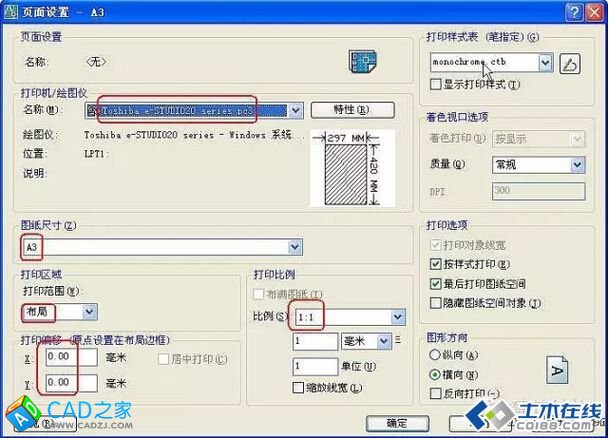
用“Insert” 命令插入,插入點位于“0,0,0”,用“Pagesetup” 命令打開頁面設置,選擇打印機,點“特性”后選擇“修改標準圖紙尺寸(可打印區域)”,再選擇紙張,把上下左右邊距全改為0,保存退出。
見下圖:

這是頁面設置好后的界面:
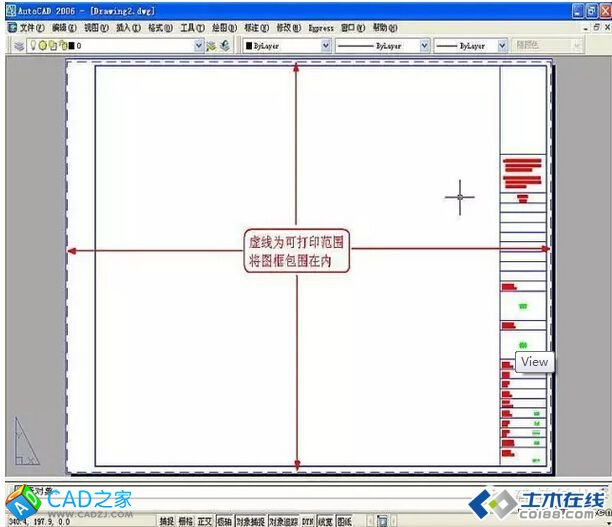
這是頁面設置好后的布局界面:
八、 利用布局出圖
步驟:
1、首先在模型空間里繪制圖形
舉例圖形,已經全部畫好了,實際上不必如此,后面有說明。
下圖是模型空間里的圖形:

2、切換到圖紙空間
(別問我怎么切換啊)
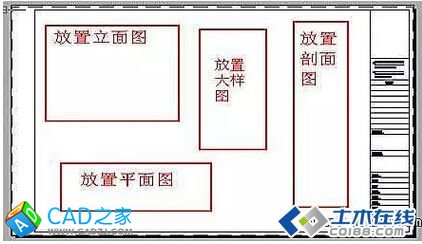
這里要說明一下,首先你自己要確定好在一個布局中放幾個圖形,這里我計劃放三個主圖形,兩個是大樣圖,主圖在什么位置,大樣圖在什么位置,以及它們大概的區域,要做到心中有數,同時要考慮文字、尺寸標注及符號的位置。
這是規劃好的區域:
3、用“Mview”命令建視口
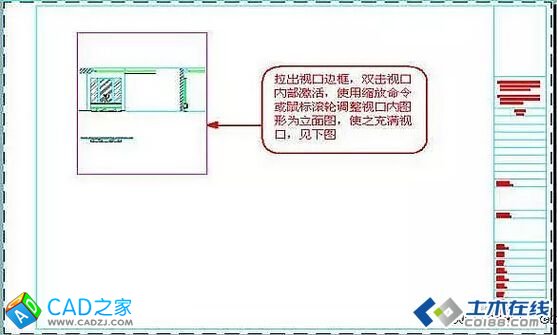
先建主圖——立面圖的視口,拉出視口邊框,雙擊視口內部激活,使用縮放命令或鼠標滾輪調整視口內圖形為立面圖,使之充滿視口,從而確定圖形的大小是我所要的(可以利用視口本身的邊框來構圖),然后用Vpscale命令點選視口邊框查看此時視口比例,接近1:X,一般比例要取整,所以我們設為1:X,可以點選視口邊框,按Ctrl+1打開特性工具欄,在“自定義比例”中輸入1:25。
見下圖:
4、同樣,建立主圖——剖面圖及平面圖的視口,并調整各自視口內圖形為相應的平面圖、立面圖。
見右圖: 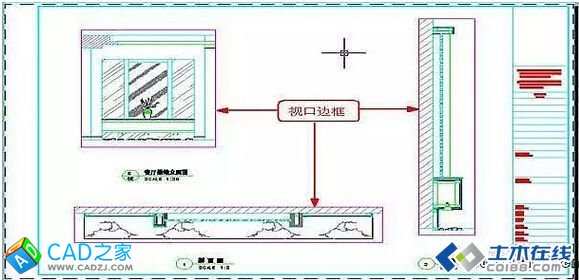
5、建大樣圖的視口
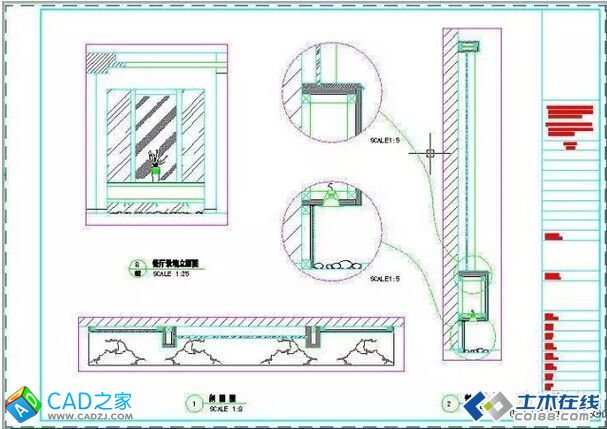
同理,建大樣圖的視口,按前述方法調整視口比例為1:5。
大樣圖直接利用原剖面圖生成,不需要另外畫出或從剖面圖拷出放到一邊,這樣修改剖面圖時其結果就可以直接在大樣圖中反映出來。
大樣圖的圓形視口,是利用“Mview”命令中的“對象”選項將預先畫出的圓轉化而成的。
見下圖:
6、標注尺寸及注釋,添加符號等,完成圖紙。
完成的圖紙見下圖:
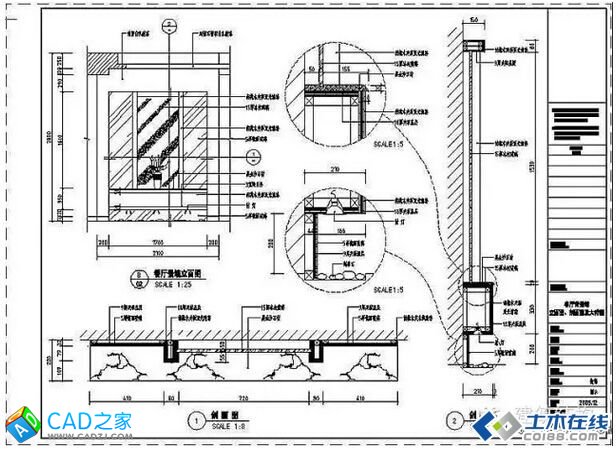
注:首先,強調一點,實際操作時以上步驟是相互穿插進行的,也就是邊畫圖邊建視口邊調整邊標注,可以很隨意,不要太機械。
建立視口遵循從主圖到副圖及從上到下、從左到右的原則。
關于視口在布局中的大小,亦即視口邊框的大小,雖然可以靈活設置,想開多大就開多大,但比較好的方式則是通過視口邊框來構圖,以起到邊界和限制的作用,達到任意裁減和拼接圖形的目的,在這種情況下,視口邊框的大小就不能隨意了,要正好包容你想要的那部分圖形,使不想要的圖形不顯示,而不論圖形本身是一個整體還是各自獨立的。關于這一點,還可參看一下后面視口的應用一段。
視口層應單獨設置,我這里放置在“DefPoints”圖層,這是AutoCAD自帶的,具有不打印功能,正好利用,你也可以放置在任何其它的層中,隨便了。
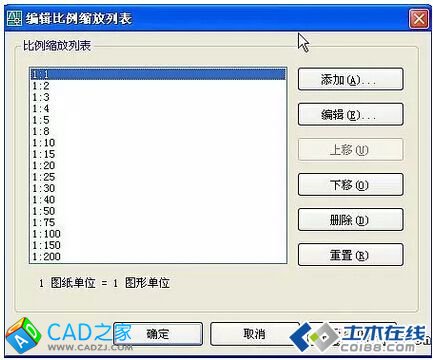
對于AutoCAD2006,常用比例可以預先設好,用的時候直接選就可以了,十分方便,見下圖:
九、在布局中批量打印
步驟:
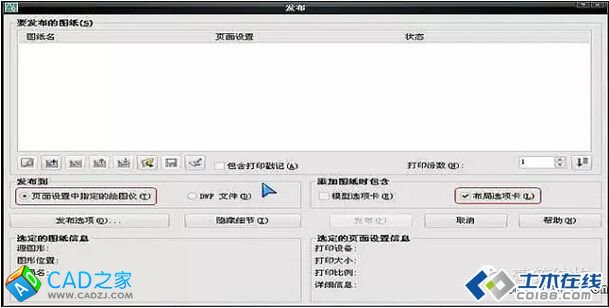
1、鍵入Publish命令,打開發布對話框。
見下圖,注意“發布到”選擇“頁面設置中指定的繪圖儀”,且“添加圖紙包含”選擇“布局選項卡”。默認“模型選項卡”也是打鉤的,我們這里是打印布局,不是打印模型,所以取消它。
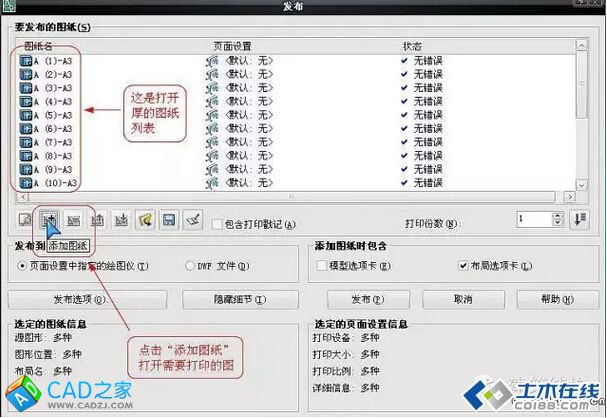
2、點“添加圖紙”按鈕,輸入需要打印的圖紙。
見下圖:
3、查看(此步驟不是必需,只是為了說的清楚些)。
見下圖,可以看到,原圖(全部)已包含頁面設置,但不是命名頁面設置,所以顯示“默認:無”,不過照樣可以打,如果是命名頁面設置,則顯示頁面設置名稱。

4、至此,點擊“發布”按鈕,大功告成,可以一邊吹牛去了。
要說的是,這種情況適用于你有一臺固定的打印機,比如說在單位里,你的圖紙可以預先都設置好。
習慣不一樣,假如你每一次的新圖都是從模板文件開始,就在模板文件中設置好,當然也可以像我一樣,現在已不用模板(dwt)文件了,反正從以前的圖紙隨便拷一張過來設置一下,余下的就以這一張為準另存新圖紙。
如果你需要去外邊打印,可能要變更打印機,那么就再費點事吧,進行下面一步。
5、變更打印機。
見下圖,全選圖紙,默認第一張圖紙顯示背景色等待你操作,這里點擊中間“頁面設置”右側的下拉箭頭出現“輸入…”,點擊它找到硬盤上你已保存的頁面設置文件(dwg文件)輸入就可以了。
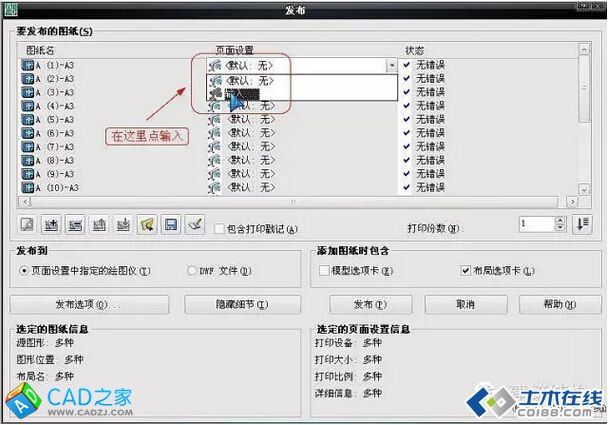
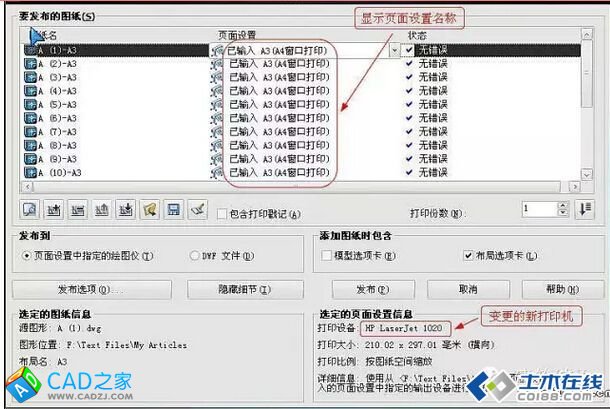
這是輸入后顯示“已輸入”新打印機的圖紙列表,注意需要你再次點擊已輸入的頁面設置。
見下圖:
6、剩下的,不用我說了,還是點“發布”,完了就繼續吹牛去,呵呵。
注:
我的習慣是,一張圖紙中僅一個布局,也即一張圖紙對應電腦中的一個文件。當然,個人習慣不一樣,一張圖紙中有多個布局時,也是可以按以上方法操作的,但對于一個布局中有多張圖紙的情況就無能為力了,這個需要大家注意。
以上操作顯然也不適用于模型空間批量打印,對此本人也沒有研究過。
對于頁面設置,既可以在設置好后存成一個空白的CAD文件(可以包含多個打印機的設置),例如命名為A3(canon頁面設置).dwg,在電腦中一看便知;也可以利用正式的圖紙中已命名的頁面設置,像上圖中“A3(A4窗口打印)”,這是頁面設置名,都可以,看個人的習慣了。前者相對而言要整潔規矩些。
不論何種情況,設置好后最好先打印一張試試,確認沒有問題再批量打印,尤其是去外邊打印的時候,總之磨刀不誤砍柴工嘛。
十、視口的應用
以下應用有些談不上正規,也許不算什么,只是找點感覺。
1、作放大圖
可以說,這是利用布局出圖最實用的一個功能。上面的例子中已經包含了做大樣圖的內容,強調一下,大樣圖應利用原圖通過視口邊界直接生成,否則就體現不了視口的功能了,換句話說用布局出圖就沒什么意思了。
2、隱藏對象
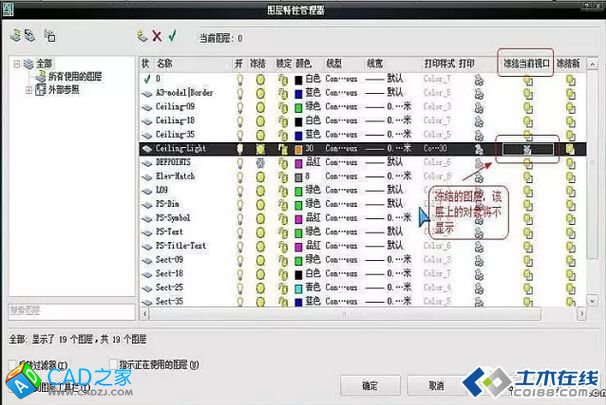
這是利用圖層工具欄中的“在當前視口中凍結”的功能,達到隱藏對象的目的。當然,首先你要激活欲凍結對象的視口,然后選擇欲凍結對象,再點擊“在當前視口中凍結”。
這是一個很重要的功能,比如可以利用此功能將平面布置圖及頂棚平面圖中的對象畫在一個房間平面內,然后在布局中開兩個視口(當然不在一個布局中也可以),分別顯示平面布置圖而隱藏頂棚平面圖的對象(如燈具)和頂棚平面圖而隱藏平面布置圖的對象(如家具),以達到各取所需的目的。
見下圖:
3、旋轉圖形
有兩種方法:
第一種、UCS+Plan
第二種、Mvsetup
說一下Mvsetup命令,該命令旋轉的是視口內的視圖,這一點與Rotate命令是不同的,Rotate命令旋轉的是模型空間里的對象,將影響所有的視口,而Mvsetup命令不影響模型空間,同時也不影響其它視口。另外,視口是不能被Rotate的,亦即對視口這個對象應用Rotate命令無效。
注意在使用這兩種方法時時視口都不能被鎖定。
還有一點,Mvsetup命令很不好用,有點神經。第一種方法雖說簡單些,操作完后卻變成縮放全圖,視口比例發生變化,也是非常不爽。
所以,這兩種方法我是基本沒用過,所以具體操作就免了。
當然,也可能是沒玩轉,反正需要實現類似目的的時候,我都是采用移動、拉伸、對齊或者作輔助線等等笨辦法完成的。
4、裁減對象
關于這一點,屬于個人理解,可以參看上面九-1模型空間里的圖形那一張圖片,在模型空間里,地面線、樓板線及頂棚線拉的很長,根本沒考慮整齊,其實這張還規矩些,再后來我的圖有些在模型空間里看,簡直是“慘不忍睹”,當然布局里絕對是沒得說,呵呵。
因為用不著那么謹小慎微,這樣一樣,畫的時候可以很隨意,到圖紙空間里的時候,就用視口邊界進行裁減,反正視口外的圖形是看不見的,由此在模型空間畫圖完全可以不那么規矩,可以自由自在地發揮。
5、排列圖形
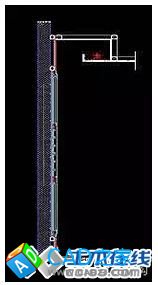
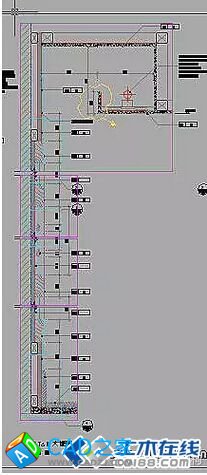
下面的圖中,在模型空間是一個整體,在圖紙空間中該圖形被幾個并列的視口處理,以便適合布局。
此功能起到放大圖形的作用。見下圖:
模型空間圖形——整個剖面是一個完整的圖形:
圖紙空間圖形—其中的紫紅色為視口邊界,顯示局部拼接的效果:
6、拼接圖形
上面的處理僅僅是在視口中對視圖進行簡單的平移,只顯示需要的部位,不需要的部分被擋在視口之外,并不要求完整和精確,如果要求完整和精確對位的話,則要使用下面的命令。
可以利用同步調整視口命令——“Vpsync”,以一個視口為主視口,調整其它視口,使其它視口中的圖形與主視口中的圖形完美地對接起來,這對于諸如加長圖分開打印、地形圖的銜接等等非常有用,效果好極了。
(小心翼翼地承認一下,加長圖分開打印、地形圖的銜接這樣的活兒我是沒實際操作過。不要怪我,因為沒機會,呵呵)。
見下圖:

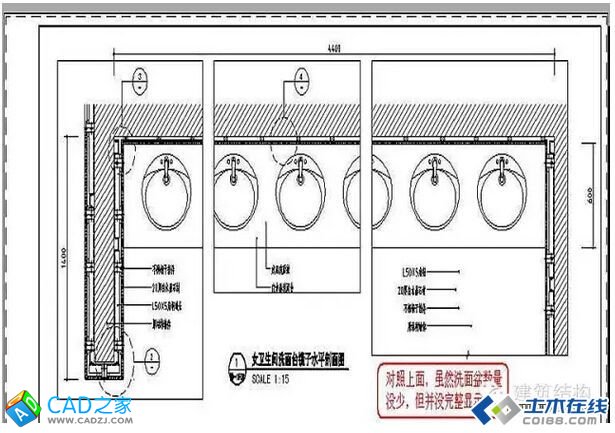
實際上,這個命令的操作結果是使不同視口中的視圖位置重合在一起、且比例相同(如果不同的話),相當于是同一個視圖。
正因為如此,所以要求相鄰視口的邊框是重合的,否則的話,相鄰視口之間的圖形還是會被視口遮擋的。
見下圖:
一時興起,想就布局的使用寫點自己的感想,誰知落筆之后就一發不可收拾,覺得哪都想潑墨,干脆自由發揮,于是就有了本文。當然,文中難免出現紕漏,而且一家之言,僅是個人的一些粗淺的見解而已,如果能給生手一點小小的幫助,使老手溫故而知新,給高手一個批判的舞臺,就算沒白費心思。