AutoCAD 2006中文版下載及圖文詳細(xì)安裝教程
最近CAD之家更新了CAD2006中文版,很多初學(xué)電腦的朋友向小編訴苦:自己怎么也不能安裝成功。
小編只好現(xiàn)身說法,在電腦上重新安裝一遍CAD2006中文版......友友們還等什么呢,接著往下看吧
先說一下2006相對于過去版本增加的功能主要有:創(chuàng)建圖形;動態(tài)圖塊的操作;選擇多種圖形的可見性;使用多個不同的插入點;貼齊到圖中的圖形;編輯圖塊幾何圖形;數(shù)據(jù)輸入和對象選擇等。
可見2006的實力還是不可小覷的哇。
好啦,友友們首先要下載AutoCAD 2006中文版,下載地址:http://www.drbzy.com/n/1425.html
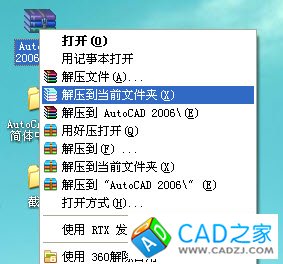
下載好之后是一個壓縮包,先進(jìn)行解壓縮,如下圖
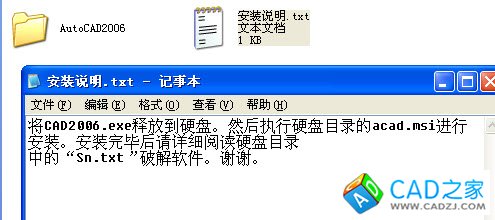
然后進(jìn)入文件夾,里面有一個簡短的安裝說明。友友們可以先打開看看,不要誤刪了哦!
雙擊上圖中的“autocad2006”文件夾,就可以看到安裝程序包的完整內(nèi)容了

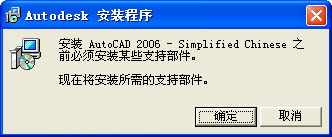
打開上圖中的setup文件,這時候也許會彈出一個如下圖的組件安裝提示框。友友們需要等待組件安裝完畢才能正式進(jìn)入安裝程序界面
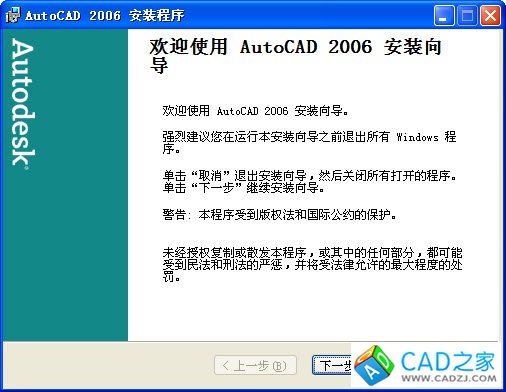
組件安裝完畢后,稍微等一會自動進(jìn)入安裝程序(如下圖),友友們先點下一步。
這時候會彈出一個安裝協(xié)議,選擇“我接受”,然后選擇下一步
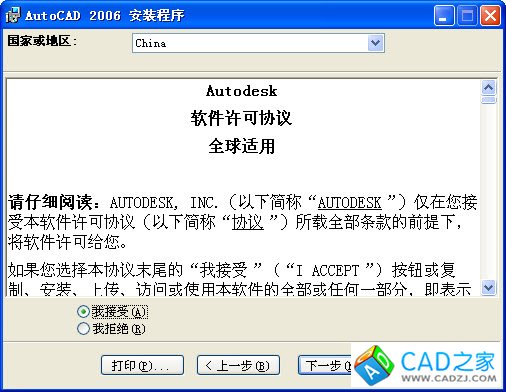
下面是至關(guān)重要的一步了!友友們一定要注意!
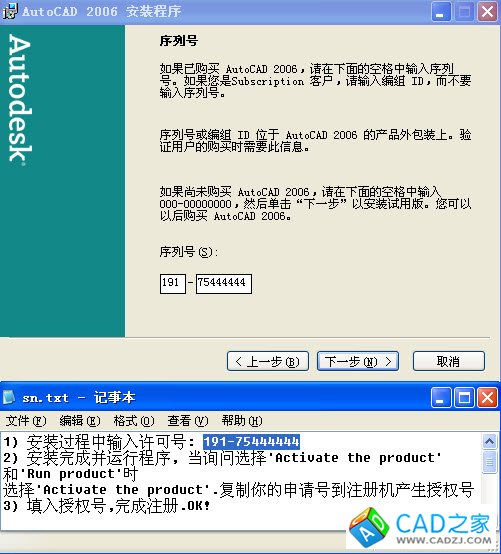
如圖所示,友友們要把安裝文件夾里的名叫SN.txt的文檔打開,將許可號(序列號)輸入進(jìn)入。
序列號想必大家都看到了吧。。。確認(rèn)無誤后點擊一下步。

這一步是填寫自己的用戶信息,友友們可以隨便填寫,當(dāng)然,也可以如實填寫啦。然后點下一步。
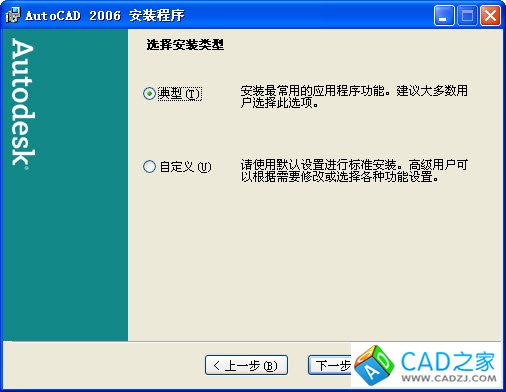
選擇安裝類型。友友們大可直接選擇 典型 ,然后連點幾個下一步。

進(jìn)入安裝界面了,安裝所耗費時間是根據(jù)友友的機器狀況和系統(tǒng)狀況等諸多因素決定的,友友們可以抽根煙打發(fā)下事件。
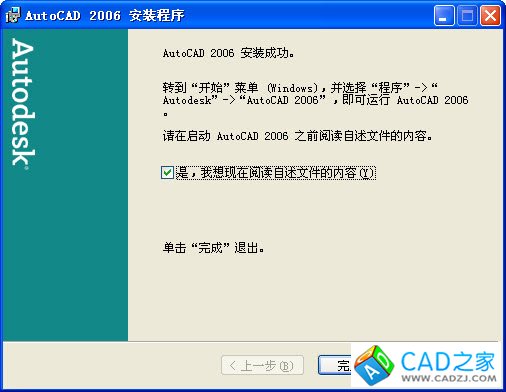
經(jīng)過漫長的等待之后,安裝終于完成了!相信友友們也很興奮吧,但是現(xiàn)在高興還是為時過早。。先點擊完成再說。

過了一會兒就會自動彈出 重新啟動的提示,選擇 “是”,計算機立即重啟。
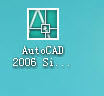
重啟進(jìn)入系統(tǒng)后,發(fā)現(xiàn)桌面上多了一個圖標(biāo)嗎?沒錯,這就是剛才安裝的AutoCAD的快捷方式圖標(biāo)。雙擊打開。
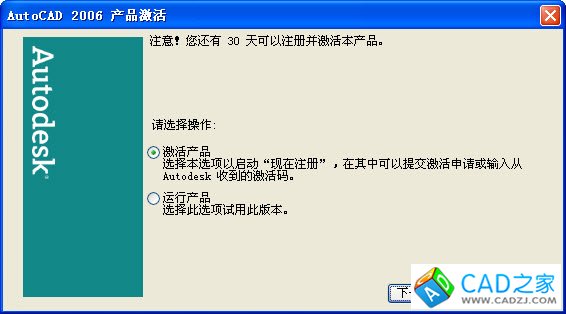
雙擊打開后,會彈出 激活產(chǎn)品 的窗口。 如上圖所示選擇“激活產(chǎn)品”并選擇下一步。
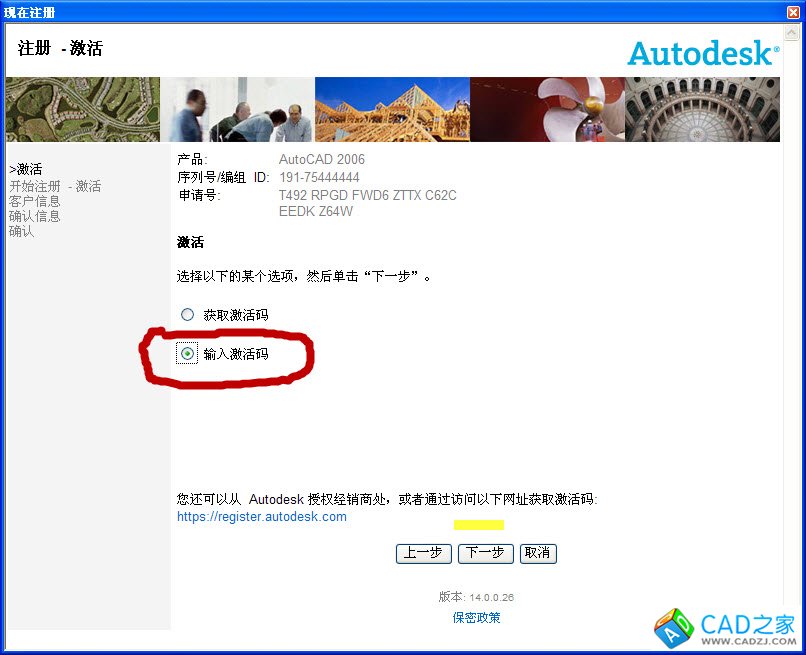
彈出新的注冊窗口,選擇“輸入激活碼”,再點下一步。
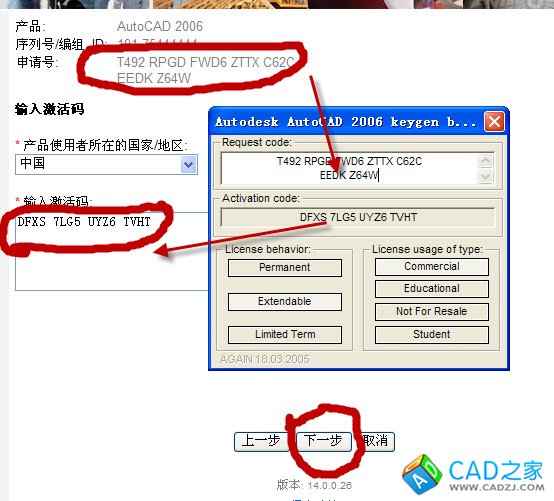
打開序列號生成器,把申請?zhí)栔械拇a輸入到生成器白色輸入框里進(jìn)去, 生成器會自動生成激活碼。再把生成的激活碼輸入進(jìn)去。選擇 下一步。
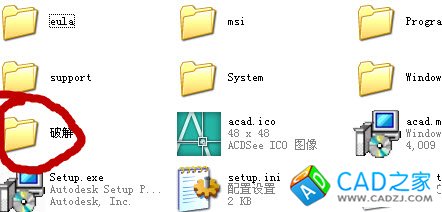
(序列號生成器就在安裝程序包的破解文件夾里)
相關(guān)文章
- 2021-09-08BIM技術(shù)叢書Revit軟件應(yīng)用系列Autodesk Revit族詳解 [
- 2021-09-08全國專業(yè)技術(shù)人員計算機應(yīng)用能力考試用書 AutoCAD2004
- 2021-09-08EXCEL在工作中的應(yīng)用 制表、數(shù)據(jù)處理及宏應(yīng)用PDF下載
- 2021-08-30從零開始AutoCAD 2014中文版機械制圖基礎(chǔ)培訓(xùn)教程 [李
- 2021-08-30從零開始AutoCAD 2014中文版建筑制圖基礎(chǔ)培訓(xùn)教程 [朱
- 2021-08-30電氣CAD實例教程AutoCAD 2010中文版 [左昉 等編著] 20
- 2021-08-30電影風(fēng)暴2:Maya影像實拍與三維合成攻略PDF下載
- 2021-08-30高等院校藝術(shù)設(shè)計案例教程中文版AutoCAD 建筑設(shè)計案例
- 2021-08-29環(huán)境藝術(shù)制圖AutoCAD [徐幼光 編著] 2013年P(guān)DF下載
- 2021-08-29機械A(chǔ)utoCAD 項目教程 第3版 [繆希偉 主編] 2012年P(guān)DF