本文探討了AutoCAD繪圖環(huán)境的配置。
不同的企業(yè)所用的標準多種多樣,對AutoCAD的繪圖環(huán)境也就有了許多不同的要求。在本節(jié)您將了解AutoCAD中關于圖形單位、圖形界限以及坐標系統(tǒng)等選項的詳細設置方法。
在繪制圖形前,您需要設置一下自己的繪圖環(huán)境。它分為繪圖單位設置和坐標系統(tǒng)設置。
一、繪圖單位設置
啟動AutoCAD 2004,此時將自動創(chuàng)建一個新文件,打開“格式”菜單,選擇“單位”命令,系統(tǒng)將打開“圖形單位”對話框。我們可通過“長度”組合框中的“類型”下拉列表選擇單位格式,其中,選擇“工程”和“建筑”的單位將采用英制。單擊“精度”下拉列表,您可選擇繪圖精度。在“角度”組合框的“類型”下拉列表中可以選擇角度的單位。可供選擇的角度單位有:“十進制度數”、“度/分/秒”、“弧度”等。同樣,單擊“精度”下拉列表可選擇角度精度。“順時針”復選框可以確定是否以順時針方式測量角度。當您修改單位的時候,下面的“輸出樣例”部分將顯示此種單位的示例,如圖1所示。

圖1
單擊“方向”按鈕,系統(tǒng)將彈出“方向控制”對話框,您可通過該對話框定義角度的方向,如圖2所示。
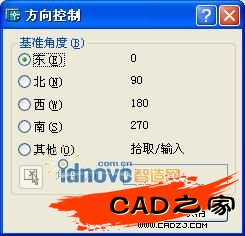
圖2
二、圖形界限
圖形界限是AutoCAD繪圖空間中的一個假想的矩形繪圖區(qū)域,相當于您選擇的圖紙大小。圖形界限確定了柵格和縮放的顯示區(qū)域。設置繪圖單位后,打開“格式”菜單,選擇“圖形界限”命令。命令行將提示您指定左下角點,或選擇開、關選擇。其中“開”表示打開圖形界限檢查。當界限檢查打開時,AutoCAD將會拒絕輸入位于圖形界限外部的點。但是注意,因為界限檢查只檢測輸入點,所以對象的某些部分可能延伸出界限之外;“關”表示關閉圖形界限檢查,您可以在界限之外繪圖,這是缺省設置;“指定左下角點”表示給出界限左下角坐標值。輸入坐標值后,系統(tǒng)將提示您指定右上角坐標值。
如果您對當前的繪圖環(huán)境并不是很滿意,請打開“工具”菜單,選擇“選項”命令來定制AutoCAD,以使符合自己的要求。
三、繪圖環(huán)境設置
如果您對當前的繪圖環(huán)境并不是很滿意,請打開“工具”菜單,選擇“選項”命令來定制AutoCAD,以使符合自己的要求。
在彈出的“選項”對話框,“文件”選項卡設置文件路徑,您可通過該選項卡查看或調整種種文件的路徑。在“搜索路徑、文件名和文件位置”列表中找到要修改的分類,然后單擊要修改的分類旁邊的加號框展開顯示路徑。選擇要修改的路徑后,單擊“瀏覽”按鈕,然后在“瀏覽文件夾”對話框中選擇所需的路徑或文件,單擊“確定”按鈕。選擇要修改的路徑,單擊“添加”按鈕就可以為該項目增加備用的搜索路徑。系統(tǒng)將按照路徑的先后次序進行搜索。若選擇了多個搜索路徑,則可以選擇其中一個路徑,然后單擊“上移”或“下移”按鈕提高或降低此路徑的搜索優(yōu)先級別,如圖3所示。
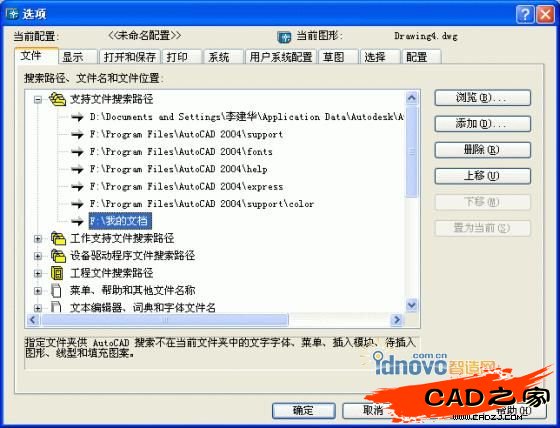
圖3
“顯示”選項卡用于設置:是否顯示AutoCAD屏幕菜單;是否顯示滾動條;是否在啟動時最小化AutoCAD窗口;AutoCAD圖形窗口和文本窗口的顏色和字體等,如圖4所示。
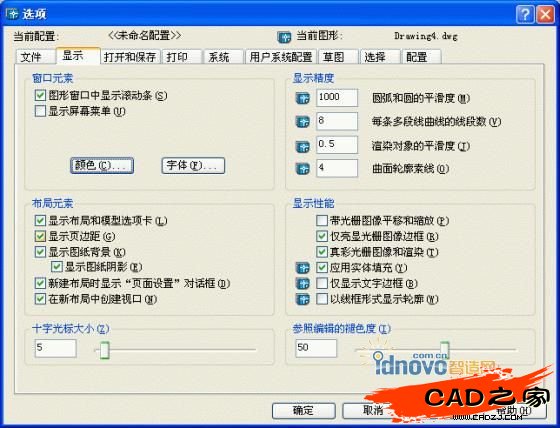
圖4
單擊“顏色”按鈕,在對話框上部的圖例中單擊要修改顏色的元素,在“窗口元素”框中將顯示該元素的名稱,“顏色”框中將顯示該元素的當前顏色。然后在“顏色”下拉列表中選擇一種新顏色,單擊“應用關閉”按鈕退出,如圖5所示。
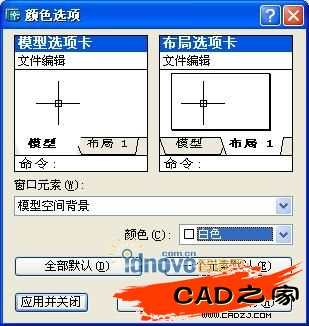
圖5
單擊“字體”按鈕將顯示“命令行窗口字體”對話框,我們可以在其中設置命令行文字的字體、字號和樣式,如圖6所示。
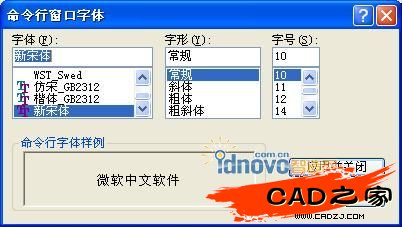
圖6
通過修改“十字光標大小”框中光標與屏幕大小的百分比,您可調整十字光標的尺寸。
“顯示精度”和“顯示性能”區(qū)域用于設置著色對象的平滑度、每個曲面輪廓線數等。所有這些設置均會影響系統(tǒng)的刷新時間與速度,并進而影響您操作的流暢性。
“打開和保存”選項卡用于控制打開和保存相關的設置。對文件的存儲類型、安全性、新技術的應用作了重大的改進,如圖7所示。
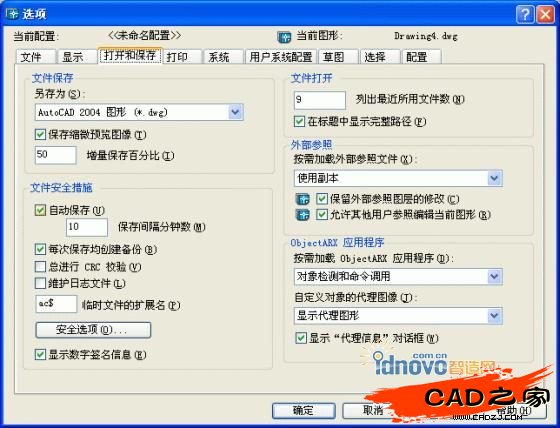
圖7
“打印”選項卡控制打印輸入的選項。您可以從“新圖形的缺省打印設置”中選擇一個設置作為打印圖形時的缺省設備。單擊“添加或配置打印機”按鈕將打開AutoCAD目錄下的“R16.0chsPlotters”文件夾,該文件夾中包含AutoCAD安裝的打印機配置文件,另外有一個添加打印機向導,可以用它來為AutoCAD添加打印機。“基本打印機選項”區(qū)域控制基本的打印設置。可以在“系統(tǒng)打印機后臺打印警告”下拉列表中選擇發(fā)出警告的方式;可以在“OLE打印質量”下拉列表中選擇打印OLE對象的質量。“新圖形的缺省打印樣式”中可以指定對象的顏色、抖動、灰度、畫筆指定、屏幕顯示、線型、線度、端點樣式、連接樣式和填充樣式等,如圖8所示。

圖8
“系統(tǒng)”選項卡用來控制AutoCAD的系統(tǒng)設置。“當前三維圖形顯示”區(qū)域中包含控制三維圖形顯示系統(tǒng)的相關選擇。列表框中列出了當前有效的三維圖形顯示系統(tǒng)。缺省是“GSHEIDI10”,即Heidi維圖形顯示系統(tǒng),如圖9所示。

圖9
單擊“特性”按鈕,顯示“三維圖形系統(tǒng)配置”對話框,在其中可以對當前的三維圖形顯示系統(tǒng)進行配置,設置完成后“應用并關閉”按鈕返回“系統(tǒng)”選項中,如圖10所示。

圖10
“允許長符號名”復選框被選中時,可以在圖標、標注樣式、塊、線型、文本樣式、布局、用戶坐標系、視圖和視口配置中使用長符號名來命名,名稱最多可以包含255個字符。“數據庫連接選項”用于設置AutoCAD與外部數據庫連接的相關選項。
“用戶系統(tǒng)配置”選項卡用于設置優(yōu)化AutoCAD工作方式的一些選項。“AutoCAD設計中心”中的“源內容單位”設置在沒有指定單位時,被插入到圖形中的對象的單位。“目標圖形單位”設置沒有指定單位時,當前圖形中對象的單位,如圖11所示。
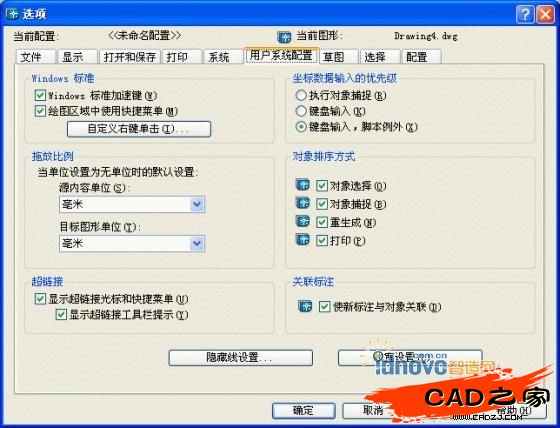
圖11
單擊“線寬設置”按鈕將彈出“線寬設置”對話框。用此對話框可以設置線寬的顯示特性和缺選項,同時還可以設置當前線寬,如圖12所示。
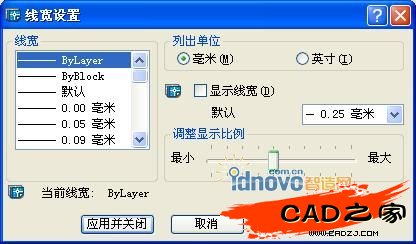
圖12
“選項”對話框中的“草圖”選項卡中包含了多個設置AutoCAD輔助繪圖工具的選項。“自動追蹤設置”控制自動追蹤的相關設置。它有“顯示極軸追蹤矢量、顯示全屏追蹤矢量、顯示自動追蹤工具欄提示”三個選項,如圖13所示。
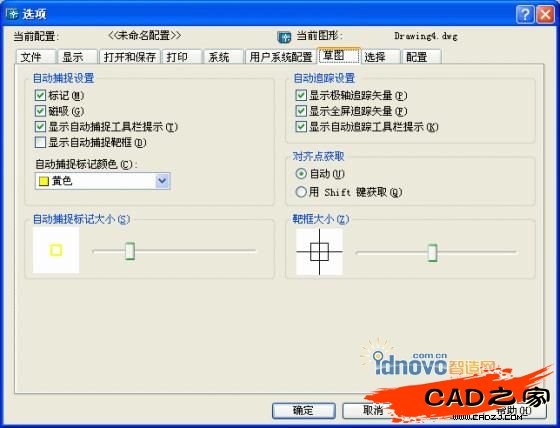
圖13
“選擇”選項卡中可控制AutoCAD選擇工具和對象的方法。您可以控制AutoCAD拾取框的大小、指定選擇對象的方法和設置夾點,如圖14所示。
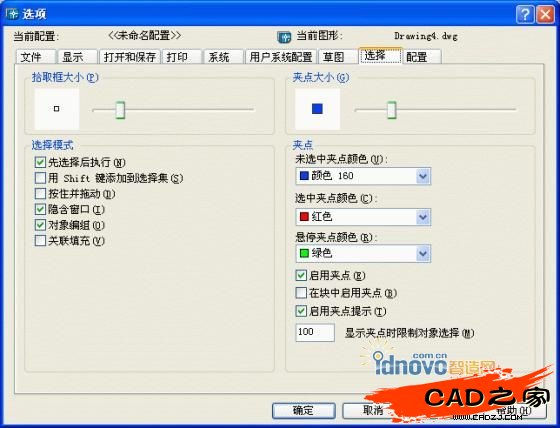
圖14
配置”選項卡用來創(chuàng)建繪圖環(huán)境配置,還可以將配置保存到獨立的文本文件中,如圖15所示。如果用戶的工作環(huán)境經常需要變化,可以依次設置不同的系統(tǒng)環(huán)境,然后將其建立成不同的配置文件,以便隨時恢復,避免經常重復設置的麻煩。
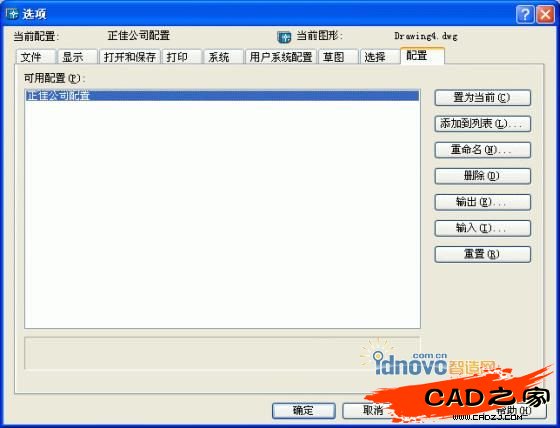
圖15
四、坐標系設置
繪圖時通過坐標系在圖形中確定點的位置。您可設置和使用自己的可移動的坐標系,從而更好地在解雇、等軸測或正交三維視圖中繪圖。
AutoCAD圖形中各點的位置是用笛卡爾右手坐標系統(tǒng)來確定的。笛卡爾坐標系用三個軸,即X軸、Y軸和Z軸。繪制新圖形時,AutoCAD缺省將用戶圖形置于世界坐標系中。世界坐標系的X軸為水平方向;Y軸為垂直方向;Z軸垂直于XY平面,如圖16所示。

圖16
圖形中的任何一點都是用相對于原點(0,0,0)的距離和方向來表示的。世界坐標系的重要之處在于它總是要在繪圖中用到,并且它不能被改變,其他任何坐標系都可以相對于它建立起來。
其余的坐標系稱之為用戶坐標系,可以用命令創(chuàng)建。雖然世界坐標系是固定的,但可以從任何角度來觀察它或轉動它而不用改變?yōu)榱硗獾淖鴺讼怠?/p>
極坐標系是用一個距離值和角度值來定位一個點。也就是說您使用極坐標系輸入的任意一點均是相對于原點(0,0,0)的距離和角度表示的。
在二維空間中,絕對直解坐標是將點看成從原點(0,0)出發(fā)的,沿X軸與Y軸的位移。絕對極坐標也是將點看成是對原點(0,0)的位移,不同之處在于您輸入的是該點與原點的距離及與極軸的角度。在AutoCAD中,極坐標表示方法為“距離<角度”。例如:“100<45”表示距離為100個圖形單位,角度為45度處的一點。
使用相對坐標,您通過輸入相對于當前點的位移或者距離和角度的方法來輸入新點。AutoCAD規(guī)定所有相對坐標的前面添加一個@號,用于表示與絕對坐標的區(qū)別。
“@30,15”表示距當前點沿X軸正方向30個單位、沿Y軸正方向15個單位的新點。
相關文章
- 2021-09-08全國專業(yè)技術人員計算機應用能力考試用書 AutoCAD2004
- 2021-08-30從零開始AutoCAD 2014中文版機械制圖基礎培訓教程 [李
- 2021-08-30從零開始AutoCAD 2014中文版建筑制圖基礎培訓教程 [朱
- 2021-08-30電氣CAD實例教程AutoCAD 2010中文版 [左昉 等編著] 20
- 2021-08-30高等院校藝術設計案例教程中文版AutoCAD 建筑設計案例
- 2021-08-29環(huán)境藝術制圖AutoCAD [徐幼光 編著] 2013年PDF下載
- 2021-08-29機械AutoCAD 項目教程 第3版 [繆希偉 主編] 2012年PDF
- 2021-08-29機械制圖與AutoCAD [李志明 主編] 2014年PDF下載
- 2021-08-29機械制圖與AutoCAD [陶素連,周欽河 主編] 2013年PDF下
- 2021-08-28機械制圖與AutoCAD 繪圖 [宋巧蓮,徐連孝 主編] 2012年P