圓是一個(gè)經(jīng)常使用和繪制的圖形,在利用圖板進(jìn)行手工繪圖時(shí)代,人們深刻體會(huì)到“不以規(guī)矩,無(wú)以成方圓”的道理。在利用AutoCAD等CAD軟件進(jìn)行計(jì)算機(jī)輔助設(shè)計(jì)的今天,設(shè)計(jì)的新思維、新方法改變了人們的傳統(tǒng)理念,本文系統(tǒng)介紹了在AutoCAD中圓的繪制方法和編輯技巧,筆者對(duì)簡(jiǎn)單的圓的繪制經(jīng)過(guò)了長(zhǎng)時(shí)間的鉆研,對(duì)AutoCAD的功能進(jìn)行了深入的挖掘,他的經(jīng)驗(yàn)對(duì)廣大工程技術(shù)人員提高繪圖效率有一定作用。
工程技術(shù)人員在利用AutoCAD進(jìn)行工程設(shè)計(jì)時(shí),圓的繪制方法是必須掌握的基本技能。筆者先后利用軟件AutoCAD R12、AutoCAD R14、AutoCAD 2000、AutoCAD 2002、AutoCAD 2004和AutoCAD 2005從事工程設(shè)計(jì),深入探討和摸索了繪制圓的各種方法以及圓的線寬設(shè)置編輯技巧,運(yùn)用這些方法和技巧將有助于提高AutoCAD的應(yīng)用水平。
一、圓的繪制方法和編輯技巧
1.以“圓”繪“圓”(命令:Circle,快捷命令:C)
在AutoCAD“繪圖”下拉菜單中,列出了6種“圓”的繪制方法,簡(jiǎn)述如下:
(1)利用圓心和半徑繪圓:用鼠標(biāo)點(diǎn)取繪圖命令,然后根據(jù)提示操作;
(2)利用圓心和直徑繪圓:用鼠標(biāo)點(diǎn)取繪圖命令,然后根據(jù)提示操作;
(3)以兩點(diǎn)確定直徑繪圓:用鼠標(biāo)點(diǎn)取繪圖命令,然后根據(jù)提示操作;
(4)以三點(diǎn)確定直徑繪圓:用鼠標(biāo)點(diǎn)取繪圖命令,然后根據(jù)提示操作;
(5)以確定半徑與兩個(gè)圖形對(duì)象相切繪圓:用鼠標(biāo)點(diǎn)取繪圖命令,然后根據(jù)提示操作;
(6)利用圓心和半徑繪圓:用鼠標(biāo)點(diǎn)取繪圖命令,然后根據(jù)提示操作。
提出問題:采用上述6種方法繪制的圓,皆為非多義線而繪制的,都是線寬為0素線的細(xì)線圓,在AutoCAD R12和AutoCAD R14版本中,在狀態(tài)欄無(wú)線寬工具條設(shè)置,必須采用特殊技巧將0素線細(xì)線圓變?yōu)?.5mm寬線圓;在AutoCAD 2000以后至AutoCAD 2005的版本中,雖然有線寬設(shè)置顯示,但顯示不真實(shí),線寬顯示有放大現(xiàn)象,在圖形對(duì)象較多的圖面影響編輯者視覺。將0素線細(xì)線圓變?yōu)?.5mm精確設(shè)置的寬線圓,編輯技巧有如下2種:
(1)0素線細(xì)線圓變?yōu)?.5mm寬線圓的技巧之一:凡利用上述方法繪制的0素線細(xì)線圓,利用Break(或Br)命令將圓斷開后,再利用修改命令Pedit(或Pe)將斷開后的圓封閉(或輸C后回車),再在命令行輸W后回車,在命令行輸0.5后回車,即可實(shí)現(xiàn),見圖1。
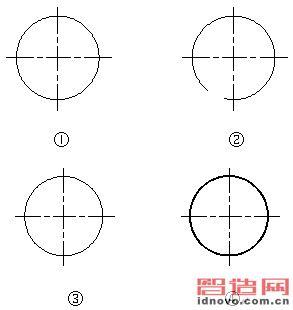
圖1
①用Circle命令繪圓;
②用Break命令斷開圓;
③用Pedit命令選項(xiàng)C封閉圓;
④用Pedit命令的選項(xiàng)W改0.5mm寬線圓。
(2)0素線細(xì)線圓變?yōu)?.5mm寬線圓的技巧之二:凡利用上述方法繪制的0素線細(xì)線圓,利用Offset(或O)命令設(shè)置偏移距離0.5后回車,然后利用Hatch(或H)命令中的Solid圖案填充后,即可實(shí)現(xiàn),見圖2。
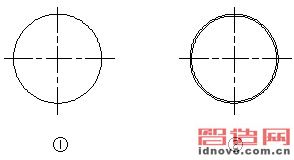
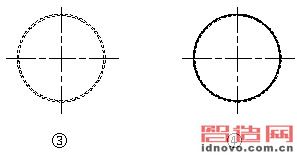
圖2
①用Circle命令繪圓;
②用Offset命令內(nèi)偏移圓0.5mm;
③用Hatch命令中Solid圖案選擇圓環(huán);
④用Hatch命令中Solid圖案填充圓。
2.以“圓環(huán)”繪“圓”(命令:Donut, 快捷命令:Do)
在AutoCAD“繪圖”下拉菜單中,列出了“圓環(huán)或填充圓”的繪制方法,即:在命令行輸入Donut(或Do)命令,輸入圓環(huán)的內(nèi)徑和外徑半徑后,再指定圓環(huán)的中心點(diǎn)位置即可。如要繪制線寬為0.5mm的圓,編輯技巧有如下3種:
(1)利用Donut(或Do)命令繪制線寬為0.5mm圓方法之一:根據(jù)提示分別輸入圓環(huán)內(nèi)直徑和外直徑,只是在輸入外直徑時(shí),要加上1mm,即可實(shí)現(xiàn),見圖3。

圖3 用Donut命令繪圓
(2)利用Donut(或Do)命令繪制線寬為0.5mm圓方法之二:根據(jù)提示分別輸入相同的圓環(huán)內(nèi)直徑和外直徑數(shù)值,然后利用修改命令Pedit(或Pe)選擇圓環(huán)后,在命令行輸W后回車,再輸0.5后回車,即可實(shí)現(xiàn),見圖4。
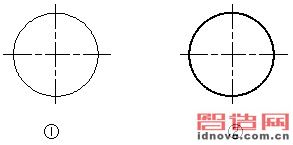
圖4
①用Donut命令繪圓;
②用Pedit命令選項(xiàng)W改0.5mm寬線圓。
(3)利用Donut(或Do)命令繪制線寬為0.5mm圓方法之三:根據(jù)提示分別輸入相同的圓環(huán)內(nèi)直徑和外直徑數(shù)值,然后利用Offset(或O)命令,設(shè)置內(nèi)偏移距離0.5后回車,然后利用Hatch(或H)命令中的Solid圖案填充后,即可實(shí)現(xiàn),見圖5。
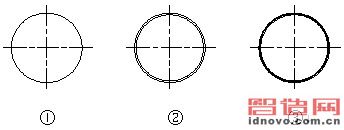
圖5
①用Donut命令繪圓;
②用Offset命令內(nèi)偏移圓0.5mm;
③用Hatch命令中Solid圖案填充圓環(huán)。
3.以“多邊形”繪“圓”(命令:Polygon 快捷命令:Pol)
在AutoCAD“繪圖”下拉菜單中,列出了“正多邊形”的繪制方法,即:在命令行輸入Polygon(或Pol)命令后,將默認(rèn)設(shè)置的正4邊形設(shè)置為最大的正1024邊形、或者將默認(rèn)設(shè)置的正4邊形設(shè)置為正8邊形。將0素線細(xì)多邊形變?yōu)?.5mm精確設(shè)置的寬線圓,編輯技巧有如下3種(注意的是:采用此種方法繪制的圓,打印顯示效果非常圓滑):
(1)0素線細(xì)多邊形變?yōu)?.5mm寬線圓的技巧之一:凡利用上述方法繪制的0素線細(xì)多邊形,利用修改命令Pedit(或Pe)選擇細(xì)多邊形再輸0.5后回車,即可實(shí)現(xiàn),見圖6。
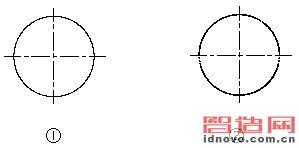
圖6
①用Polygon命令繪圓;
②用Pedit命令選項(xiàng)W改0.5mm寬線圓。
(2)0素線細(xì)多邊形變?yōu)?.5mm寬線圓的技巧之二:凡利用上述方法繪制的0素線細(xì)多邊形,利用Offset(或O)命令設(shè)置偏移距離0.5后回車,然后利Hatch(或H)命令中的Solid圖案填充后,即可實(shí)現(xiàn),見圖7。
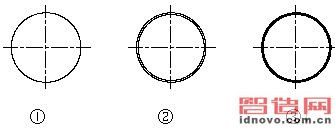
圖7
①用Polygon命令繪圓;
②用Offset命令內(nèi)偏移圓0.5mm;
③用Hatch命令中Solid圖案填充圓環(huán)。
(3)0素線細(xì)多邊形變?yōu)?.5mm寬線圓的技巧之三:凡利用上述方法繪制的0素線細(xì)多邊形,利用修改命令Pedit(或Pe)選擇細(xì)多邊形再輸0.5后回車,即可實(shí)現(xiàn),見圖8。
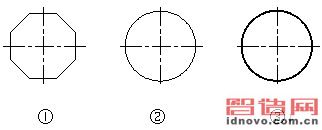
圖8
①用Polygon命令繪正八邊形;
②用Pedit命令選項(xiàng)F擬合為圓;
③肞edit命令選項(xiàng)W改0.5mm寬線圓。
4.以“矩形”繪“圓”(命令:Rectang,快捷命令:Rec)
在AutoCAD“繪圖”下拉菜單中,列出了“矩形”的繪制方法,即:在命令行輸入Rectang(或Rec)命令后,可繪出長(zhǎng)方形或正方形,并且同時(shí)可將0素線矩形變?yōu)?.5mm精確設(shè)置的寬線矩形。注意的是:在圓弧和圓的平滑度設(shè)置較低時(shí),打印顯示效果為多邊形。將0素線細(xì)矩形或0.5mm寬線矩形變?yōu)?.5mm寬線圓,編輯技巧如下:
(1)0素線細(xì)矩形變?yōu)?.5mm寬線圓的技巧之一:利用修改命令Pedit(或Pe)選擇矩形后,輸入擬合選項(xiàng)Fit(或F)后回車,即可實(shí)現(xiàn)。注意的是:新擬合而成的圓的直徑即矩形的對(duì)角線,見圖9。
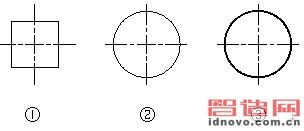
圖9
①用Rectang命令繪正方形;
②用Pedit命令選項(xiàng)F擬合為圓;
③用Pedit命令選項(xiàng)W改0.5mm寬線圓。
(2)0.5mm寬線矩形變?yōu)閷捑€圓的技巧之二:利用修改命令Pedit(或Pe)選擇矩形后,輸入擬合選項(xiàng)Fit(或F)后回車,即可實(shí)現(xiàn)。同樣:新擬合而成的圓的直徑即矩形的對(duì)角線,見圖10。
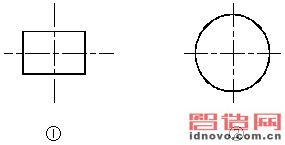
圖10
①用Rectang命令繪線寬為0.5mm長(zhǎng)方形;
②用Pedit命令選項(xiàng)F擬合為圓。
5.以“橢圓”繪“圓”(命令:Ellipse,快捷命令:EL)
在AutoCAD“繪圖”下拉菜單中,列出了3種“橢圓”的繪制方法,簡(jiǎn)述如下:
(1)以橢圓中心(C)繪圓:用鼠標(biāo)點(diǎn)取繪圖命令,根據(jù)提示,輸入相同的半軸尺寸;
(2)以橢圓軸和端點(diǎn)繪圓:根據(jù)提示,輸入橢圓一個(gè)全軸尺寸,再輸入橢圓一個(gè)半軸尺寸,注:半軸尺寸為全軸尺寸的1/2;
(3)以橢圓弧繪圓;
提出問題:將0素線細(xì)線橢圓變?yōu)?.5mm精確設(shè)置的寬線圓,編輯技巧有如下2種:
(1)0素線細(xì)線橢圓變?yōu)?.5mm寬線圓的技巧之一:將系統(tǒng)變量Pellipse變量值設(shè)為1,所畫橢圓為多義線繪制。利用上述方法繪制的0素線細(xì)橢圓,利用修改命令Pedit(或Pe)選擇細(xì)多邊形后,在命令行輸W后,再輸0.5后回車,即可實(shí)現(xiàn),見圖11。
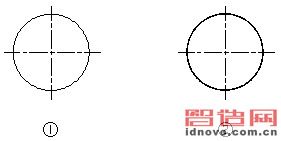
圖11
①用Ellipse命令繪圓;
②用Pedit命令選項(xiàng)W改0.5mm寬線圓。
(2)0素線細(xì)線橢圓變?yōu)?.5mm寬線圓的技巧之二:無(wú)論將系統(tǒng)變量Pellipse變量值設(shè)為1或0,所繪橢圓利用Offset(或O)命令設(shè)置偏移距離0.5后回車,然后利Hatch(或H)命令中的Solid圖案填充后,即可實(shí)現(xiàn),見圖12。
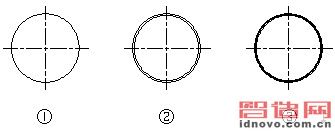
圖12
①用Ellipse命令繪圓;
②用Offset命令內(nèi)偏移圓0.5mm;
③用Hatch命令中Solid圖案填充圓環(huán)。
6.以“圓弧”繪“圓”(命令:Arc,快捷命令:A)
在AutoCAD“繪圖”下拉菜單中,列出了11種“圓”的繪制方法,簡(jiǎn)述如下:
(1)利用三點(diǎn)繪制圓弧:用鼠標(biāo)點(diǎn)取繪圖命令,然后根據(jù)提示操作;
(2)利用起點(diǎn)、圓心和端點(diǎn)繪制圓弧:用鼠標(biāo)點(diǎn)取繪圖命令,然后根據(jù)提示操作;
(3)利用起點(diǎn)、圓心和角度繪制圓弧:用鼠標(biāo)點(diǎn)取繪圖命令,然后根據(jù)提示操作;
(4)利用起點(diǎn)、圓心和長(zhǎng)度繪制圓弧:用鼠標(biāo)點(diǎn)取繪圖命令,然后根據(jù)提示操作;
(5)利用起點(diǎn)、端點(diǎn)和角度繪制圓弧:用鼠標(biāo)點(diǎn)取繪圖命令,然后根據(jù)提示操作;
(6)利用起點(diǎn)、端點(diǎn)和方向繪制圓弧:用鼠標(biāo)點(diǎn)取繪圖命令,然后根據(jù)提示操作;
(7)利用起點(diǎn)、端點(diǎn)和半徑繪制圓弧:用鼠標(biāo)點(diǎn)取繪圖命令,然后根據(jù)提示操作;
(8)利用圓心、起點(diǎn)和端點(diǎn)繪制圓弧:用鼠標(biāo)點(diǎn)取繪圖命令,然后根據(jù)提示操作;
(9)利用圓心、起點(diǎn)和角度繪制圓弧:用鼠標(biāo)點(diǎn)取繪圖命令,然后根據(jù)提示操作;
(10)利用圓心、起點(diǎn)和長(zhǎng)度繪制圓弧:用鼠標(biāo)點(diǎn)取繪圖命令,然后根據(jù)提示操作;
(11)利用繼續(xù)繪制圓弧:用鼠標(biāo)點(diǎn)取繪圖命令,然后根據(jù)提示操作;
提出問題:將0素線細(xì)線圓弧變?yōu)?.5mm精確設(shè)置的寬線圓,編輯技巧有如下2種:
(1)0素線細(xì)線圓弧變?yōu)?.5mm寬線圓的技巧之一:凡利用上述方法繪制的0素線細(xì)線圓弧,利用修改命令Pedit(或Pe)將圓弧封閉(或輸C后回車),在命令行輸W后回車,再在命令行輸0.5后回車,即可實(shí)現(xiàn),見圖13。
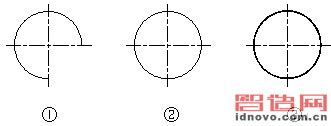
圖13
①用Arc命令繪圓弧;
②用Pedit命令選項(xiàng)C封閉圓弧;
③用Pedit命令選項(xiàng)W改0.5mm寬線圓。
(2)0素線細(xì)線圓弧變?yōu)?.5mm寬線圓的技巧之二:凡利用上述方法繪制的0素線細(xì)線圓弧,利用Offset(或O)命令設(shè)置偏移距離0.5回車,然后利用Hatch(或H)命令中的Solid圖案填充后,即可實(shí)現(xiàn),見圖14。
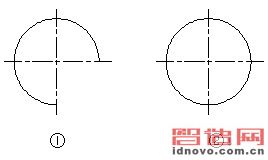
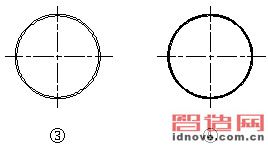
圖14
①用Arc命令繪圓弧;
②用Pedit命令選項(xiàng)C封閉圓弧;
③用Offset命令內(nèi)偏移圓0.5mm;
④用Hatch命令中Solid圖案填充圓環(huán)。
7.以“多義線”繪“圓”(命令:PLine,快捷命令:PL)
在AutoCAD“繪圖”下拉菜單中,列出了“多義線”的繪制方法,即:在命令行輸入PLine(或PL)命令后,根據(jù)命令提示,指定繪圖起點(diǎn),再選擇命令選項(xiàng)中的圓弧(或A),并同時(shí)可確定圓的半徑。然后選擇命令選項(xiàng)中的封閉(或CL),便繪制出一個(gè)圓。將0素線細(xì)圓變?yōu)?.5mm精確設(shè)置的寬線圓,編輯技巧有如下3種:
(1)0素線細(xì)圓變?yōu)?.5mm寬線圓的技巧之一:凡利用上述方法繪制的0素線細(xì)圓,再接著利用繪圖命令PLine(或PL),選擇命令選項(xiàng)中的寬度(或W),輸0.5后回車,即可實(shí)現(xiàn),見圖15。
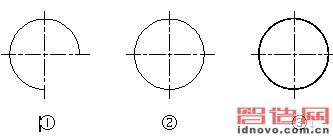
圖15
①用PLine命令繪圓弧;
②用PLine命令選項(xiàng)CL封閉圓弧;
③用PLine命令選項(xiàng)W改0.5mm寬線圓。
(2)0素線細(xì)圓變?yōu)?.5mm寬線圓的技巧之二:凡利用上述方法繪制的0素線細(xì)圓,利用Offset(或O)命令設(shè)置偏移距離0.5后回車,然后利Hatch(或H)命令中的Solid圖案填充后,即可實(shí)現(xiàn),見圖16。
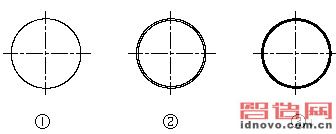
圖16
①用PLine命令繪圓;
②用Offset命令內(nèi)偏移圓0.5mm;
③用Hatch命令中Solid圖案填充圓環(huán)。
(3)0素線細(xì)圓變?yōu)?.5mm寬線圓的技巧之三:凡利用上述方法繪制的0素線細(xì)圓,利用修改命令Pedit(或Pe)選擇細(xì)多邊形再輸0.5后回車,即可實(shí)現(xiàn),見圖17。

圖17
①用PLine命令繪圓弧;
②用Pedit命令選項(xiàng)C閉合圓;
③用Pedit命令選項(xiàng)W改0.5mm寬線圓。
8.以“修訂云線”繪“圓”(命令:Revcloud)
在AutoCAD“繪圖”下拉菜單中,列出了“修訂云線”的繪制方法,即:在命令行輸入Revcloud命令,輸入云線的弧長(zhǎng)后,即可繪制一個(gè)云線弧。如要繪制線寬為0.5mm的圓,編輯技巧有如下2種:
(1)0素線云線圓弧變?yōu)?.5mm寬線圓的技巧之一:凡利用上述方法繪制的0素線云線圓弧,利用修改命令Pedit(或Pe)將圓弧封閉(或輸C后回車),在命令行輸W后回車,再在命令行輸0.5后回車,即可實(shí)現(xiàn),見圖18。
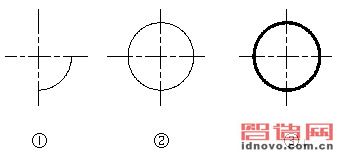
圖18
①用Revcloud命令繪圓弧;
②用Pedit命令選項(xiàng)C封閉圓弧
③用Pedit命令選項(xiàng)W改0.5mm寬線圓。
(2)0素線云線圓弧變?yōu)?.5mm寬線圓的技巧之二:凡利用上述方法繪制的0素線云線圓弧,利用Offset(或O)命令設(shè)置偏移距離0.5回車,然后利用Hatch(或H)命令中的Solid圖案填充后,即可實(shí)現(xiàn),見圖19。
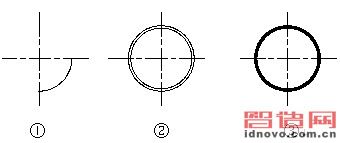
圖19
①用Revcloud命令繪圓弧;
②用Pedit命令選項(xiàng)C封閉圓弧;
③用Pedit命令選項(xiàng)W改0.5mm寬線圓。
二、演示結(jié)果和結(jié)論
以上所有插圖是筆者采用本文介紹的方法在AutoCAD2005中進(jìn)行繪制和編輯的。本文詳細(xì)論述了AutoCAD中幾乎所有繪制圓的技巧和方法,對(duì)AutoCAD愛好者是有很好的參考價(jià)值的,對(duì)現(xiàn)實(shí)應(yīng)用也具備一定的學(xué)習(xí)意義。
相關(guān)文章
- 2021-09-08BIM技術(shù)叢書Revit軟件應(yīng)用系列Autodesk Revit族詳解 [
- 2021-09-08全國(guó)專業(yè)技術(shù)人員計(jì)算機(jī)應(yīng)用能力考試用書 AutoCAD2004
- 2021-09-08EXCEL在工作中的應(yīng)用 制表、數(shù)據(jù)處理及宏應(yīng)用PDF下載
- 2021-08-30從零開始AutoCAD 2014中文版機(jī)械制圖基礎(chǔ)培訓(xùn)教程 [李
- 2021-08-30從零開始AutoCAD 2014中文版建筑制圖基礎(chǔ)培訓(xùn)教程 [朱
- 2021-08-30電氣CAD實(shí)例教程AutoCAD 2010中文版 [左昉 等編著] 20
- 2021-08-30電影風(fēng)暴2:Maya影像實(shí)拍與三維合成攻略PDF下載
- 2021-08-30高等院校藝術(shù)設(shè)計(jì)案例教程中文版AutoCAD 建筑設(shè)計(jì)案例
- 2021-08-29環(huán)境藝術(shù)制圖AutoCAD [徐幼光 編著] 2013年P(guān)DF下載
- 2021-08-29機(jī)械A(chǔ)utoCAD 項(xiàng)目教程 第3版 [繆希偉 主編] 2012年P(guān)DF