1.系統(tǒng)要求
Intel Pentium 4、賽揚(yáng)系列CPU、AMD Athlon處理器
512 MB RAM以上內(nèi)存空間
1GB以上可使用的硬盤空間
至少能提供1280×1024高分辨率的顯卡,顯存在16MB以上
17in或更大的顯示器
CD-ROM光盤驅(qū)動(dòng)器
并口或USB端口一個(gè)
操作系統(tǒng):Windows XP SP2/Windows 2000 SP4。建議安裝最新的操作系統(tǒng)補(bǔ)丁程序,不支持Windows95/98/NT操作系統(tǒng)。
注意:EdgeCAM V9.0版本之后,操作系統(tǒng)沒有安裝補(bǔ)丁程序?qū)⒉荒苷0惭b。
2.EdgeCAM工作界面簡(jiǎn)介,見圖1
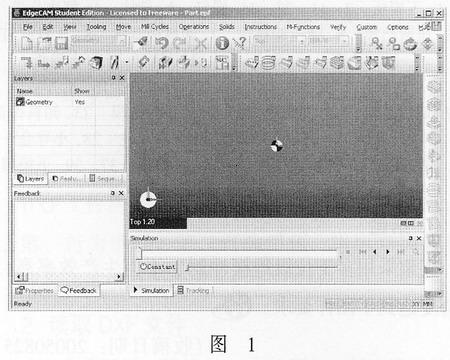
在EdgeCAM中,界面主要可分為以下幾個(gè)部分:
功能菜單:EdgeCAM的主要命令都可以在這里找到。
工具條:EdgeCAM有很多工具條,這里只是其中的一部分。
瀏覽器:共分三頁,分別是層控制、加工指令和特征瀏覽器。
模擬操作區(qū):這里主要用來操縱刀具路徑仿真的進(jìn)程。
交互區(qū):給操作者提供下一步的操作內(nèi)容和提示的內(nèi)容。
當(dāng)前環(huán)境狀態(tài)指示區(qū):指示當(dāng)前環(huán)境參數(shù)。如單位制式、加工方法等。
圖形工作區(qū):編程操作的工作區(qū)。所有的模型和刀具路徑將在這里顯示。
EdgeCAM是一個(gè)完全在Windows環(huán)境下開發(fā)的應(yīng)用程序,因此它的界面也完全符合Windows應(yīng)用程序的習(xí)慣特征,例如文件系統(tǒng)的管理與窗口操作等;同時(shí),它也有自己的一些獨(dú)特之處,我們先了解它的菜單與工具條體系。EdgeCAM是集CAD/CAM功能于一身的軟件,而且具有多種功能模塊組成,因此它采用了動(dòng)態(tài)的菜單與工具條來簡(jiǎn)化操作界面。所謂的動(dòng)態(tài)菜單與工具條是指菜單與工具條并不是一成不變的,它的內(nèi)容完全取決于當(dāng)前的工作環(huán)境和工作狀態(tài),是動(dòng)態(tài)顯示的。例如在CAD環(huán)境下,CAM的功能不再顯示出來;在銑切狀態(tài)下車削內(nèi)容也不顯示。如此一來,界面就變得簡(jiǎn)單明了了。
那么EdgeCAM采用動(dòng)態(tài)的菜單和工作界面與哪些因素有關(guān)系呢?換句話說,都是哪些因素改變了菜單和工具條上的顯示內(nèi)容呢?
首先,與當(dāng)前所處的狀態(tài)是設(shè)計(jì)狀態(tài)還是加工狀態(tài)有關(guān)系。見圖2。
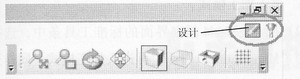
圖2
無論何時(shí)EdgecAM啟動(dòng)后,都是在設(shè)計(jì)環(huán)境,在這個(gè)環(huán)境下,菜單和工具條上的內(nèi)容都是與設(shè)計(jì)相關(guān)的內(nèi)容,此時(shí)是找不到任何關(guān)于加工的命令。同樣如果選中加工按鈕可以進(jìn)入加工模式,加工模式下的菜單和工具條上的內(nèi)容也就都發(fā)生了變化。(關(guān)于如何進(jìn)入加工模式,我們?cè)诤竺嬷v述)
其次,動(dòng)態(tài)的界面還與您選擇的加工方法有關(guān)系,EdgeCAM提供的無論是銑切還是車削功能,都是在相同的界面下完成的。在主菜單的0ptions(選項(xiàng))菜單下,可以設(shè)置當(dāng)前的工作環(huán)境是車削還是銑切環(huán)境。見圖3示。

另外,動(dòng)態(tài)的環(huán)境還與您選擇的機(jī)床類型有關(guān)系,不同的機(jī)床類型在EdgeCAM中是通過選擇不同的后處理模板來指定的。在進(jìn)入加工模式的時(shí)候,在初始化的對(duì)話框中,有個(gè)選擇后處理模板的選項(xiàng)。見圖4。
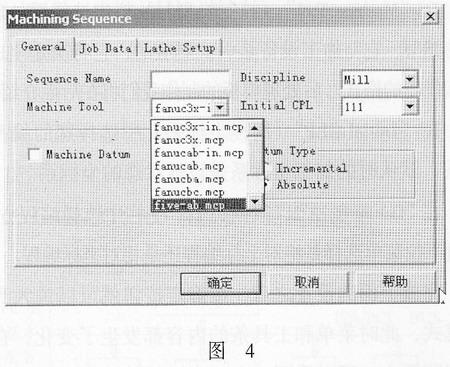
這里選擇的后處理模板的不同就意味著選擇的加工設(shè)備不同,EdgeCAM針對(duì)不同的后處理模板提供的加工方法也不相同。例如,如果您選擇的是fanuc3x.mcp的后處理,在加工模式下,多軸車削以及車削的加工方法是不顯示或是灰色不可用狀態(tài)。
最后,這種動(dòng)態(tài)的工作環(huán)境還與客戶選擇的加工刀具有關(guān)系,例如當(dāng)您選擇的刀具為鉆頭的時(shí)候,只有鉆孔的加工方法是可用的,其他銑切的加工方法不顯示。
要想更好地使用EdgeCAM,首先必須正確理解和掌握它的這種動(dòng)態(tài)的界面,否則會(huì)讓您無所適從。
3.EdaeCAM應(yīng)用環(huán)境中的基本參數(shù)設(shè)置
EdgeCAM中的基本參數(shù)在我們安裝過程中就已經(jīng)設(shè)置了一些,比如默認(rèn)的單位制式等。安裝過程中設(shè)置完成的一些系統(tǒng)參數(shù)在EdgeCAM的界面下同樣可以更改。
系統(tǒng)參數(shù)都是在功能菜單的“0ptions”→“Preference”來設(shè)置的。見圖5。
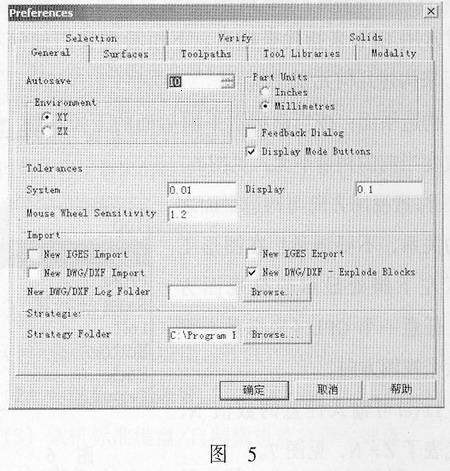
在系統(tǒng)參數(shù)的設(shè)置中,最重要的是系統(tǒng)公差的設(shè)置,默認(rèn)時(shí)的系統(tǒng)公差是0.01mm。根據(jù)零件模型的尺寸和精度需要在這里更改設(shè)置。如果系統(tǒng)公差設(shè)置太小不僅沒有實(shí)際的意義而且在存儲(chǔ)時(shí)會(huì)造成零件模型過大,浪費(fèi)資源。因此一定要根據(jù)實(shí)際情況酌情設(shè)置。
關(guān)于模型的單位制式、默認(rèn)的加工環(huán)境也可以更改。其中XY代表銑切環(huán)境;XZ代表車削環(huán)境。
顯示公差對(duì)模型精度本身沒有影響,只是對(duì)模型顯示時(shí)的精度有影響;如果模型顯示精度不夠圓滑,更改顯示公差可以解決。顯示公差如果小于系統(tǒng)公差,是沒有意義的。
在“選擇”頁面中,設(shè)置動(dòng)態(tài)捕捉時(shí)允許捕捉的點(diǎn)的條件,其中打勾的條件點(diǎn)可以被直接選中。另外,加工編程過程中,如果不需要刀具與鼠標(biāo)一起運(yùn)動(dòng),只需要在這里將“刀具與鼠標(biāo)隨動(dòng)”選項(xiàng)前面的對(duì)號(hào)去掉即可。
4.坐標(biāo)系——CPL
一般來說,在windows中,RGB通常是用來調(diào)整顯示的三個(gè)基本色調(diào),EdgeCAM利用了人們的這個(gè)習(xí)慣,用三色箭頭來分別代表X、Y、Z三個(gè)坐標(biāo)軸。他們的
對(duì)應(yīng)關(guān)系如下:
R(ed) 紅色→X軸
G(reen) 綠色→Y軸
B(lue) 藍(lán)色→Z軸
另外,在圖形工作區(qū)的左下角有一同樣的三色箭頭和一個(gè)藍(lán)色區(qū)域,將鼠標(biāo)置于該區(qū)域上,點(diǎn)擊鼠標(biāo)右鍵可以切換視圖方向。
在EdgeCAM中,三維空間建模時(shí),是通過指定構(gòu)造平面和Z值實(shí)現(xiàn)的;也就是我們?cè)诤竺娉3L岬降腃PL(Construction Plane Level的縮寫)模式。因此,我們常常用CPL來指代坐標(biāo)系。下面看看我們?nèi)绾卫肅PL來構(gòu)建幾何元素。
構(gòu)造平面:按當(dāng)前構(gòu)造平面后而的下拉按鈕,即可改變當(dāng)前的構(gòu)造平面,見圖6。
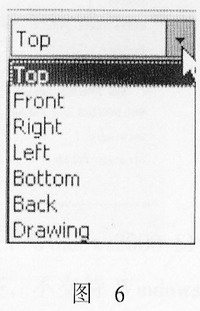
注意視圖方向與構(gòu)造平面之問的關(guān)系,不要混淆!在圖形工作區(qū)左下角處顯示的是視圖方向,任意一個(gè)CPL(坐標(biāo)系)都有六個(gè)視圖方向。
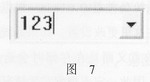
Level可輸入任意的數(shù)值N,即代表了 Z=N,見圖7。
圖7代表z=123的平面為構(gòu)圖平面:
在構(gòu)造平面上可以確定元素的X、Y坐標(biāo),通過level高度可以確定Z坐標(biāo),如此以來我們就可以構(gòu)建任意的元素了。
構(gòu)建一個(gè)任意邊長(zhǎng)的四方體的線框模型的過程如下:
選擇構(gòu)造平面為俯視,基準(zhǔn)平面為0。
選擇構(gòu)造直線功能,構(gòu)造底面四邊形。
改變基準(zhǔn)平面為20。
重新選擇構(gòu)造直線功能,構(gòu)造頂面四邊形。
利用直線功能連接四邊形頂點(diǎn)。
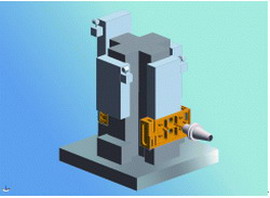
EdgeCAM中的Solidworks的裝配文件
5.進(jìn)入加工模式
從設(shè)計(jì)模式進(jìn)入加工模式有以下四種方法,可以根據(jù)操作習(xí)慣選擇。
(1)可以直接在主菜單的“Option”中選擇“Manufature”進(jìn)入加工模式。
(2)在EdgeCAM的主界面的標(biāo)準(zhǔn)工具條中,選擇右側(cè)的“Manufacture”圖標(biāo),可進(jìn)入加工模式;同樣選擇左側(cè)的“Design”圖標(biāo)可返回設(shè)計(jì)模式。
(3)利用快捷鍵Ctrl+M進(jìn)入。
(4)在快捷菜單中選擇Manufature進(jìn)入。
6.初始化設(shè)置
進(jìn)入加工模式后,彈出一個(gè)對(duì)話框如圖8。
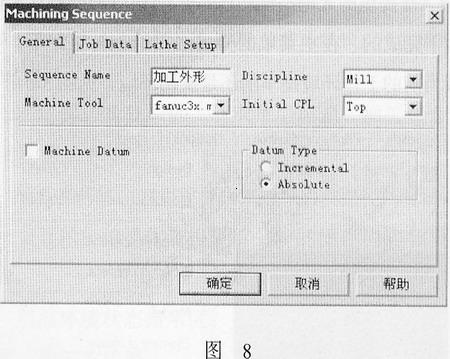
在“Sequence Name”(工序名稱)欄中命名當(dāng)前工序的名稱,這個(gè)名稱可以與您的機(jī)械加工工序名稱一致,以便容易記憶,例如:粗銑外形,精銑內(nèi)形,鉆孔……等。進(jìn)入加上模式后在指令瀏覽器中看到工序名稱。
在“Discipline”(加工方式)中,按V按鈕后出現(xiàn)一個(gè)下拉菜單,選擇需要的加工方式;如:銑削(mill),車削(turn),線切割(wire)等。
在“Machine Tool”(控制機(jī)型號(hào))欄中選擇后處理模板的類型,它與加工設(shè)備是一一對(duì)應(yīng)的,它將決定生成的機(jī)床代碼的格式。后處理模板的制作我們將在后面介紹。
在“Initial CLP”(編程坐標(biāo)系)中選擇您的編程坐標(biāo)系,默認(rèn)時(shí)的加工坐標(biāo)系是設(shè)計(jì)狀態(tài)的坐標(biāo)系。
在“Datum Type”(數(shù)據(jù)類型)一欄中選擇編程方式,通過下拉菜單選擇是絕對(duì)坐標(biāo)編程還是相對(duì)坐標(biāo)編程。
完成上面的設(shè)置之后,按確定按鈕就可以進(jìn)入到加工模式,此時(shí)菜單和工具條的內(nèi)容都發(fā)生了變化,在指令瀏覽器中,可以看到一個(gè)工序已經(jīng)被建立,接下來在此工序中的所有操作內(nèi)容也將在這里以樹狀的結(jié)構(gòu)顯示。
相關(guān)文章
- 2021-09-08BIM技術(shù)叢書Revit軟件應(yīng)用系列Autodesk Revit族詳解 [
- 2021-09-08全國(guó)專業(yè)技術(shù)人員計(jì)算機(jī)應(yīng)用能力考試用書 AutoCAD2004
- 2021-09-08EXCEL在工作中的應(yīng)用 制表、數(shù)據(jù)處理及宏應(yīng)用PDF下載
- 2021-08-30從零開始AutoCAD 2014中文版機(jī)械制圖基礎(chǔ)培訓(xùn)教程 [李
- 2021-08-30從零開始AutoCAD 2014中文版建筑制圖基礎(chǔ)培訓(xùn)教程 [朱
- 2021-08-30電氣CAD實(shí)例教程AutoCAD 2010中文版 [左昉 等編著] 20
- 2021-08-30電影風(fēng)暴2:Maya影像實(shí)拍與三維合成攻略PDF下載
- 2021-08-30高等院校藝術(shù)設(shè)計(jì)案例教程中文版AutoCAD 建筑設(shè)計(jì)案例
- 2021-08-29環(huán)境藝術(shù)制圖AutoCAD [徐幼光 編著] 2013年P(guān)DF下載
- 2021-08-29機(jī)械A(chǔ)utoCAD 項(xiàng)目教程 第3版 [繆希偉 主編] 2012年P(guān)DF