在CAD中十字光標中間有一個小方框,這個小方框就是選擇拾取框,當圖形的邊界或頂點位于選擇拾取框內時,單擊可以選中對象,如下圖所示。
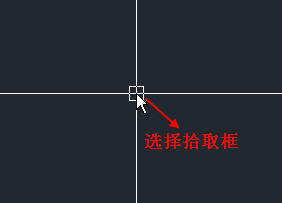
設計人員一般不會去修改選擇拾取框大小,會去適應默認的設置。但如果根據繪制圖形的特征,適當調整一下選擇拾取框的大小是可以提高操作效率的。假如我們繪制圖紙中圖形都不是很密集的話,可以將選擇拾取框設置大一些,這樣可以降低對光標定位精確性的要求,可以減少鼠標移動的距離。CAD中選擇拾取框默認的大小是3個像素,我們可以改成5或者6個像素。但反過來,即使圖形非常密集,也不要將選擇拾取框再改小了,3個像素已經足夠小了,在圖形密集的情況下可以利用CAD高版本提供的選擇預覽功能來幫助選擇。
選擇拾取框可以在“選項”對話框的“選擇集”選項卡中拖動“拾取框”滑塊來調整大小,如下圖所示。

使用對話框調整的好處是可以在左側的預覽框中看到調整后的大小。
除了作為選擇拾取框外,十字光標中心的方框還可以作為捕捉靶框使用,靶框的設置在選項對話框的“繪圖”選項卡中。很多人不明白選擇拾取框和捕捉靶框的區別,其實從名字就很好理解,選擇拾取框是選擇用的,只在選擇的時候起作用,捕捉靶框則是在捕捉的時候起作用。當沒有執行命令或命令提示選擇對象時,十字光標中心的方框是選擇拾取框,當命令行提示定位點時,十字光標中心顯示的是捕捉靶框。CAD高版本默認不顯示捕捉靶框,一旦提示定位點時,比如你輸入一個L命令回車后,你會看到十字光標中心的小方框會消失。