AutoCAD設(shè)計中心是AutoCAD提供的一個直觀、高效并與Windows資源管理器相類似的工具。利用此設(shè)計中心,用戶不僅可以瀏覽、查找、預(yù)覽和管理AutoCAD圖形、光柵圖像等不同的資源,而且還可以通過簡單的拖放操作,將位于本地計算機(jī)、局域網(wǎng)或國際互連網(wǎng)上的塊、圖層、文字樣式、標(biāo)注樣式等插入到當(dāng)前圖形。如果打開多個圖形文件,在各文件之間也可以通過簡單的拖放操作實(shí)現(xiàn)圖形的插入,從而使已有資源得到再利用和共享,提高了圖形管理和圖形設(shè)計的效率。
啟動AutoCAD設(shè)計中心的命令是ADCENTER,利用“標(biāo)準(zhǔn)”工具欄上的 按鈕(AutoCAD設(shè)計中心)或選擇“工具”→“AutoCAD設(shè)計中心”命令也可實(shí)現(xiàn)該功能。
執(zhí)行ADCENTER命令,AutoCAD打開“設(shè)計中心”窗口,如圖11-1所示。

圖11-1 “設(shè)計中心”窗口
通常把圖11-1所示的“設(shè)計中心”窗口稱為AutoCAD設(shè)計中心。可以看出,AutoCAD設(shè)計中心由各種按鈕、樹狀視圖窗口、控制板、預(yù)覽窗格、說明窗格等組成。11.1.1 按鈕功能
AutoCAD設(shè)計中心有“桌面”、“打開圖形”、“歷史記錄”、“樹狀圖切換”、“收藏夾”、“加載”、“查找”、“上一級”、“預(yù)覽”、“說明”、“視圖”等多個按鈕。下面分別介紹這些按鈕的功能。
● “桌面”按鈕
該按鈕用于使設(shè)計中心顯示本地計算機(jī)和網(wǎng)絡(luò)驅(qū)動器中的資源文件,其中包括“我的電腦”、“網(wǎng)上鄰居”等。
可以用ADCNAVIGATE命令將桌面定位到指定的文件名、目錄或網(wǎng)絡(luò)驅(qū)動器。執(zhí)行ADCNAVIGATE命令,AutoCAD提示“輸入路徑名:”,在此提示下用戶可輸入路徑、路徑和文件名或網(wǎng)絡(luò)地址等。確定路徑后,AutoCAD自動將用戶確定的有效路徑或文件名加載到設(shè)計中心。
需要說明的是,如果當(dāng)前沒有啟動設(shè)計中心,執(zhí)行ADCNAVIGATE命令后,AutoCAD先啟動設(shè)計中心,然后再執(zhí)行DCNAVIGATE命令。
● “打開圖形”按鈕
該按鈕用于在設(shè)計中心中顯示在當(dāng)前AutoCAD環(huán)境中打開的所有圖形,其中包括最小化了的圖形。圖11-2中,通過“打開圖形”按鈕可以看出當(dāng)前打開了3個圖形。
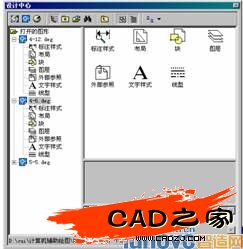
圖11-2 AutoCAD設(shè)計中心——“打開的圖形”
此時單擊某個文件圖標(biāo),就可以看到該圖形的有關(guān)設(shè)置,如圖層、線型、文字樣式、塊、標(biāo)注樣式等。
如果在圖11-2窗口中再單擊“桌面”按鈕,AutoCAD則會切換到圖11-1所示的形式。
● “歷史記錄”按鈕
“歷史記錄”按鈕用于顯示用戶最近瀏覽的AutoCAD圖形,如圖11-3所示。
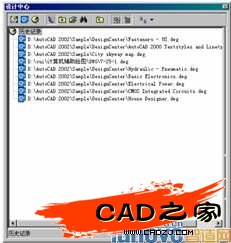
圖11-3 AutoCAD設(shè)計中心——“歷史記錄”
● “樹狀圖切換”按鈕
該按鈕用于顯示或隱藏樹狀視圖窗口。單擊此按鈕即可實(shí)現(xiàn)切換。當(dāng)需要更大的繪圖區(qū)域時,可隱藏樹狀視圖窗口。
● “收藏夾”按鈕
此按鈕用于在控制板中顯示“FavoritesAutodesk”目錄(在此稱為收藏夾)中的內(nèi)容,同時會在樹狀視圖中高亮度顯示該目錄,如圖11-4所示。用戶可以通過收藏夾來標(biāo)記存放在本地硬盤、網(wǎng)絡(luò)驅(qū)動器或Internet網(wǎng)頁上常用的文件。
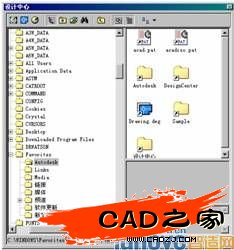
圖11-4 AutoCAD設(shè)計中心——“收藏夾”
● “加載”按鈕
該按鈕用于從Windows桌面、收藏夾或通過Internet加載圖形文件。單擊“加載”按鈕,AutoCAD彈出“加載DesignCenter控制板”對話框(如圖11-5所示),通過該對話框選擇欲加載的文件。
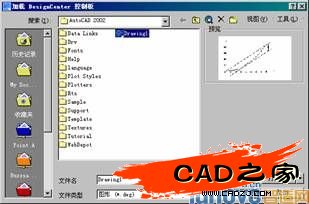
圖11-5 “加載DesignCenter控制板”對話框
● “查找”按鈕
該按鈕用于快速查找對象。單擊“查找”按鈕,AutoCAD彈出“查找”對話框,如圖11-6所示。
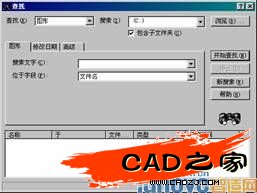
圖11-6 “查找”對話框
本章11.1.2節(jié)將專門介紹如何利用此對話框進(jìn)行查找操作。
● “上一級”按鈕
該按鈕用于顯示激活容器中的上一級內(nèi)容,這里的容器可以是目錄,也可以是圖形。
● “預(yù)覽”按鈕
該按鈕用于實(shí)現(xiàn)預(yù)覽窗格打開或關(guān)閉的切換,以確定是否顯示預(yù)覽圖像。打開預(yù)覽窗格后,單擊控制板中的圖形文件,如果該圖形文件包含預(yù)覽圖像,則在預(yù)覽窗格中顯示該圖像。如果選擇的圖形中不包含預(yù)覽圖像,預(yù)覽窗格為空。可以通過拖動鼠標(biāo)的方式改變預(yù)覽格的大小。
● “說明”按鈕
實(shí)現(xiàn)打開或關(guān)閉說明窗格的切換,以確定是否顯示說明內(nèi)容。打開說明窗格后,單擊控制板中的圖形文件,如果該圖形文件包含有文字描述信息,則在說明窗格中出現(xiàn)圖形文件的文字描述信息。如果圖形文件沒有文字描述信息,說明窗格為空。可以通過拖動鼠標(biāo)的方式來改變說明窗格的大小。
用戶可以將說明窗格中的描述文字復(fù)制到剪切板上,但不能在說明窗格中修改它。
● “視圖”按鈕
確定控制板所顯示內(nèi)容的顯示格式。單擊位于“視圖”按鈕右面的小箭頭按鈕,AutoCAD彈出下拉列表,該列表中有大圖標(biāo)、小圖標(biāo)、列表和詳細(xì)信息4項(xiàng),它們分別用來使控制板上的顯示內(nèi)容以大圖標(biāo)、小圖標(biāo)、列表、詳細(xì)信息格式顯示。另外,依次單擊“視圖”按鈕,AutoCAD會依次切換到對應(yīng)的顯示方式。
查找
前面介紹過,利用AutoCAD設(shè)計中心,可以查找所需要的圖形內(nèi)容。單擊AutoCAD設(shè)計中心上的“查找”按鈕,AutoCAD打開“查找”對話框(如圖11-6所示)。用戶可通過此對話框快速查找諸如圖形、塊、圖層、尺寸樣式這樣的圖形內(nèi)容或設(shè)置。下面介紹該對話框主要項(xiàng)的功能。
● “查找”下拉列表框
確定要查找內(nèi)容的類型。通過下拉列表在塊、圖案文件、填充圖案、圖層、線型、布局、尺寸樣式、文字樣式、外部參照等之間進(jìn)行選擇即可。確定的類型不同,在“查找”對話框中部列表框中顯示出的選項(xiàng)卡也不同。圖11-6在“查找”下拉列表中選擇了“圖形”選項(xiàng),因此有“圖形”、“修改日期”和“高級”3個選項(xiàng)卡。
● “搜索”下拉列表框
該下拉列表框用于確定搜索范圍,即搜索路徑。當(dāng)需要輸入多個路徑時,各路徑之間應(yīng)用分號隔開。此外,也可以通過“瀏覽”按鈕確定搜索的范圍。
● “包含子文件夾”復(fù)選框
此復(fù)選框用于確定是否在搜索路徑中包含子路徑。選中該復(fù)選框包含子路徑,否則不包含。
● “開始查找”按鈕
此按鈕用于啟動搜索。確定搜索條件后,單擊該按鈕,AutoCAD開始搜索,并把搜索結(jié)果顯示在位于“查找”對話框下面的大矩形列表框中。
● “停止”按鈕
該按鈕用于停止當(dāng)前進(jìn)行的搜索,并將搜索結(jié)果顯示在“查找”對話框中的大矩形 框中。
● “新搜索”按鈕
該按鈕用于清除在大矩形框中顯示的查找結(jié)果,以便開始新的查找。
● 選項(xiàng)卡部分
“查找”對話框中的選項(xiàng)卡內(nèi)容與通過“查找”下拉列表框確定搜索內(nèi)容有關(guān)。當(dāng)搜索內(nèi)容是圖形時,選項(xiàng)卡形式如圖11-6所示。此時用戶可通過“圖形”選項(xiàng)卡確定要搜索的內(nèi)容和字段,通過“修改日期”選項(xiàng)卡(如圖11-7所示)確定搜索的日期范圍;通過“高級”選項(xiàng)卡(如圖11-8所示)確定對搜索要求的進(jìn)一步設(shè)置。

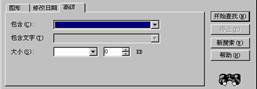
圖11-7 “修改日期”選項(xiàng)卡 圖11-8 “高級”選項(xiàng)卡
如果通過“查找”下拉列表確定的搜索內(nèi)容是除圖形以外的其他內(nèi)容,對話框中的選項(xiàng)卡也會發(fā)生對應(yīng)的變化。11.1.3 利用設(shè)計中心插入對象
利用AutoCAD設(shè)計中心,用戶可以方便地給當(dāng)前圖形插入其他圖形中的塊;引用光柵圖像;在圖形之間復(fù)制塊、圖層、線型、文字樣式、標(biāo)注樣式以及用戶自定義的內(nèi)容等。本節(jié)介紹這方面的內(nèi)容。
1. 插入塊
AutoCAD 2002提供了兩種用設(shè)計中心插入塊的方法:一種是插入時自動換算插入比例;另一種是插入時確定插入點(diǎn)、插入比例和旋轉(zhuǎn)角度。
● 插入時自動換算插入比例
插入過程如下:
從AutoCAD設(shè)計中心的控制板或“查找”對話框中找到要插入的塊,將其拖到AutoCAD繪圖窗口中,當(dāng)把塊拖動到插入位置時松開鼠標(biāo)鍵,即可實(shí)現(xiàn)塊的插入,且AutoCAD按在“選項(xiàng)”對話框的“用戶系統(tǒng)配置”選項(xiàng)卡中確定的單位(見11.3.6節(jié)),自動轉(zhuǎn)換插入比例。
● 按指定的插入點(diǎn)、插入比例和旋轉(zhuǎn)角度插入塊
由于利用自動換算比例方式插入塊容易造成塊內(nèi)尺寸錯誤。AutoCAD允許用戶采用指定插入點(diǎn)、插入比例和旋轉(zhuǎn)角度的方式插入塊。具體方法如下:
從AutoCAD設(shè)計中心的控制板或“查找”對話框中選擇要插入的塊,用鼠標(biāo)將該塊右拖到繪圖窗口后釋放右鍵,此時AutoCAD會彈出一快捷菜單,從快捷菜單中選擇“插入塊”命令,AutoCAD打開“插入”對話框,如圖11-9所示。
利用該對話框中確定插入點(diǎn)、插入比例、旋轉(zhuǎn)角度后,單擊“確定”按鈕,即可實(shí)現(xiàn)插入。

圖11-9 “插入”對話框
說明:
● 當(dāng)其他命令處于激活狀態(tài)時,不能向當(dāng)前圖形插入塊。
● 用戶一次只能插入一個塊。
● 插入塊后,塊定義的說明部分也插入到圖形中。
2. 引用光柵圖像
用戶可以利用AutoCAD設(shè)計中心給當(dāng)前圖形引用(附著)光柵圖像。在當(dāng)前圖形中引用光柵圖像有以下兩種方法:
● 在控制板中選擇光柵圖像文件并將其拖到AutoCAD繪圖區(qū)后,根據(jù)提示輸入插入點(diǎn)的坐標(biāo)、縮放比例和旋轉(zhuǎn)角度后,完成對光柵圖像的插入。
● 選中圖像文件后單擊鼠標(biāo)右鍵,在彈出的快捷菜單中選擇“附著圖像”命令,AutoCAD彈出與塊插入相類似的對話框,在該對話框中確定插入點(diǎn)的坐標(biāo)、縮放比例和旋轉(zhuǎn)角度后,即可實(shí)現(xiàn)引用。
3. 在圖形中復(fù)制圖層、線型、文字樣式、尺寸樣式、布局、塊等
繪圖過程中,一般將具有相同特征的對象放在同一個圖層上。利用AutoCAD設(shè)計中心,可以將圖形文件中的圖層復(fù)制到新的圖形文件中。這樣一方面節(jié)省了時間,另一方面也保持了不同圖形文件結(jié)構(gòu)的一致性。
利用AutoCAD設(shè)計中心,通過拖放操作可以將圖層從一個圖形文件復(fù)制到另一個圖形文件。具體方法為:在控制板或“查找”對話框中選擇一個或多個圖層,然后將它們拖到當(dāng)前打開圖形的繪圖窗口后松開鼠標(biāo)鍵,即可完成圖層的復(fù)制。
當(dāng)然,在復(fù)制圖層之前,首先應(yīng)保證要復(fù)制圖層的圖形文件是當(dāng)前打開的圖形。
用戶可以按照復(fù)制圖層的方法通過AutoCAD設(shè)計中心復(fù)制線型、文字樣式、尺寸樣式、布局、塊等內(nèi)容。
4. 插入內(nèi)容的重名沖突問題
插入某項(xiàng)內(nèi)容時,如果所插入的內(nèi)容和已有內(nèi)容發(fā)生重名沖突,就無法實(shí)現(xiàn)插入操作。
利用AutoCAD設(shè)計中心插入塊或引用光柵圖像時,AutoCAD要檢查所插入內(nèi)容的命名在當(dāng)前圖形庫中是否已經(jīng)存在。如果已經(jīng)存在與插入內(nèi)容同名的文件,則給出警告信息,并且所進(jìn)行的插人操作無效。
當(dāng)插入圖層、線型、文字樣式、尺寸樣式、布局等內(nèi)容時,如果所插入內(nèi)容的命名與圖形庫中已存在的內(nèi)容沖突,AutoCAD也會給出相應(yīng)的提示,使插入操作無效。11.1.4 收藏夾
AutoCAD提供了一種快速訪問有關(guān)內(nèi)容的方法—— FavoritesAutodesk收藏夾。用戶可以將經(jīng)常訪問的內(nèi)容放入收藏夾。
1. 向收藏夾添加快捷訪問路徑
向收藏夾添加快捷訪問路徑的方法是,在設(shè)計中心的樹狀視圖窗口或控制板中選擇要添加快捷路徑的內(nèi)容,單擊鼠標(biāo)右鍵,在彈出的快捷菜單中選擇“添加到收藏夾”命令,AutoCAD就會在收藏夾中就建立了相應(yīng)內(nèi)容的快捷訪問方式,即將選中內(nèi)容的相關(guān)快捷路徑添加到收藏夾中。添加后原始內(nèi)容并沒有移動。實(shí)際上,用AutoCAD設(shè)計中心創(chuàng)建的所有快捷路徑都保存在收藏夾中。AutoCAD收藏夾中可以包含本地計算機(jī)、局域網(wǎng)或Internet站點(diǎn)的所有內(nèi)容的快捷路徑。
2. 顯示收藏夾中的內(nèi)容
單擊AutoCAD設(shè)計中心的“收藏夾”按鈕,即可觀察到FavoritesAutodesk收藏夾中的內(nèi)容。
3. 組織收藏夾中的內(nèi)容
用戶可以將保存到FavoritesAutodesk收藏夾內(nèi)的快捷訪問路徑進(jìn)行移動、復(fù)制或刪除等操作。具體方法是:在AutoCAD設(shè)計中心背景處單擊鼠標(biāo)右鍵,從彈出的快捷菜單中選擇“組織收藏夾”命令,AutoCAD彈出Autodesk對話框,如圖11-10所示。該對話框用來顯示FavoritesAutodesk收藏夾中的內(nèi)容,用戶可利用此對話框進(jìn)行相應(yīng)的組織操作。同樣,在Windows資源管理器和IE瀏覽器中,也可以進(jìn)行添加、刪除和組織收藏夾中內(nèi)容的操作。
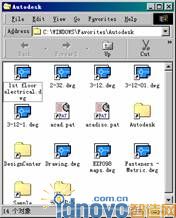
圖11-10 Autodesk對話框
相關(guān)文章
- 2021-09-08全國專業(yè)技術(shù)人員計算機(jī)應(yīng)用能力考試用書 AutoCAD2004
- 2021-08-30從零開始AutoCAD 2014中文版機(jī)械制圖基礎(chǔ)培訓(xùn)教程 [李
- 2021-08-30從零開始AutoCAD 2014中文版建筑制圖基礎(chǔ)培訓(xùn)教程 [朱
- 2021-08-30電氣CAD實(shí)例教程AutoCAD 2010中文版 [左昉 等編著] 20
- 2021-08-30高等院校藝術(shù)設(shè)計案例教程中文版AutoCAD 建筑設(shè)計案例
- 2021-08-29環(huán)境藝術(shù)制圖AutoCAD [徐幼光 編著] 2013年P(guān)DF下載
- 2021-08-29機(jī)械A(chǔ)utoCAD 項(xiàng)目教程 第3版 [繆希偉 主編] 2012年P(guān)DF
- 2021-08-29機(jī)械制圖與AutoCAD [李志明 主編] 2014年P(guān)DF下載
- 2021-08-29機(jī)械制圖與AutoCAD [陶素連,周欽河 主編] 2013年P(guān)DF下
- 2021-08-28機(jī)械制圖與AutoCAD 繪圖 [宋巧蓮,徐連孝 主編] 2012年P(guān)