Step13:機身建模
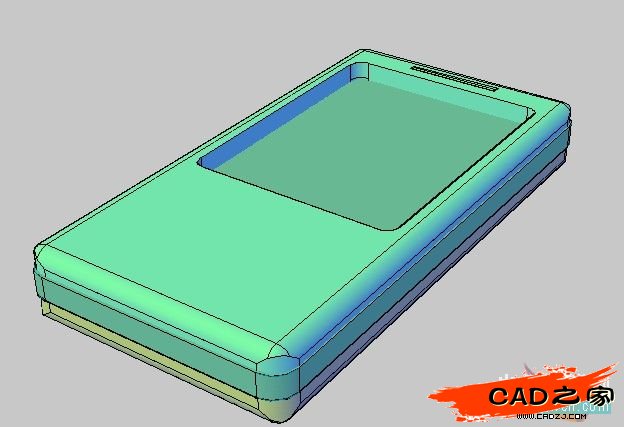
機身分為三個部分:上半部分,機框,下半部分。首先畫上半部分,將第一步畫出的機身線框拉伸成為實體,設(shè)定合適的拉伸距離與屏幕相接,如下圖
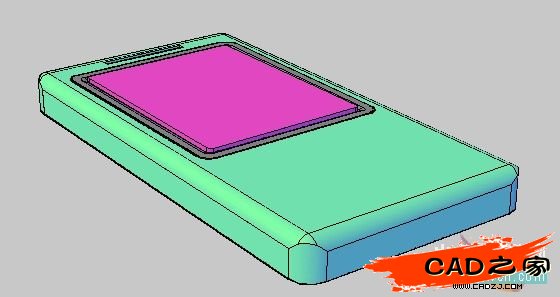
Step14.機身建模
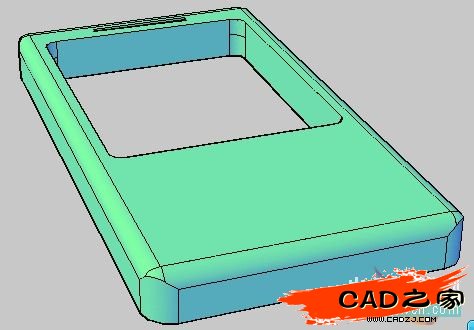
以屏幕外框為界畫出一個矩形,圓角,拉伸至與機身等厚,用差集將矩形拉伸的實體從機身中減去,如下
屏幕上方的聽筒思路一樣,拉伸距離設(shè)定為1-2mm 從機身中減去實體,聽筒就做成了。
Step15.機框
機框包圍著機身,因此將機身線框向外偏移1mm然后向下拉伸成實體,與機身相接
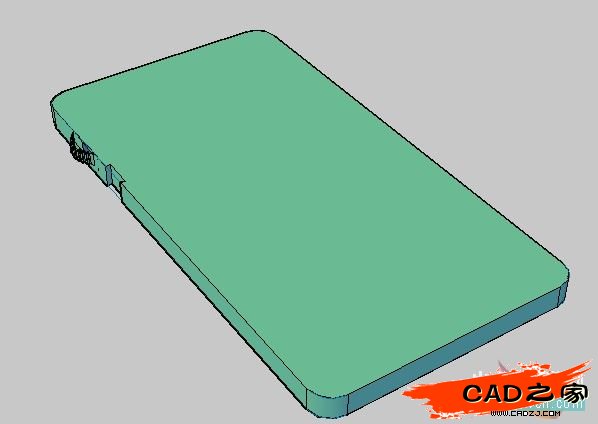
結(jié)果如下
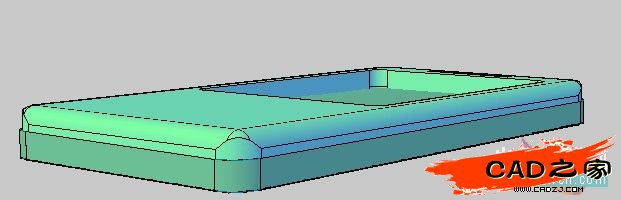
Step16.機身建模
同樣的方法畫出機身的下半部分,機身共由三部分組成
Step17.細部修飾
畫出機身側(cè)面的按鍵,思路與鍵盤建模一樣,畫線框-拉伸成實體-從機身中減去即可
Step18.材質(zhì)
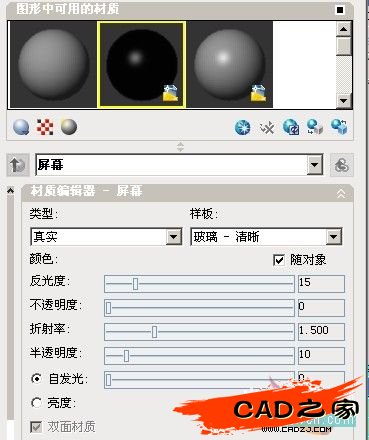
用材質(zhì)materials命令建立足夠的材質(zhì)
聽筒 金屬
屏幕 玻璃
屏幕框 塑料
機身上半部分
下半
機框
鍵盤
鍵盤上半
機身和鍵盤全部設(shè)定為金屬材質(zhì),具體參數(shù)在文件里面,材質(zhì)貼圖一并附上
Step18.材質(zhì)附著
命令materialattach 將建立好的材質(zhì)附著到相應(yīng)圖層即可。

Step19.渲染
渲染,每個人的視角都不一樣,因此根據(jù)自己的喜好進行設(shè)定
我只用了陽光(因為點光還掌握不好,HEHE)具體設(shè)置在文件里
成果如圖
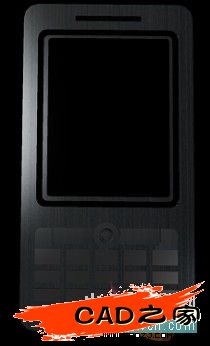
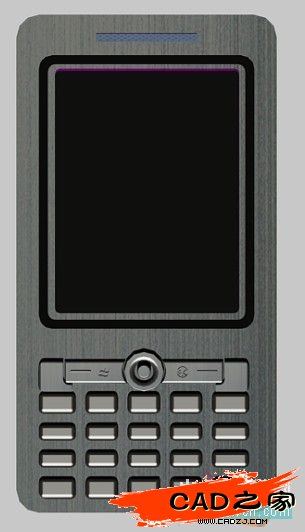
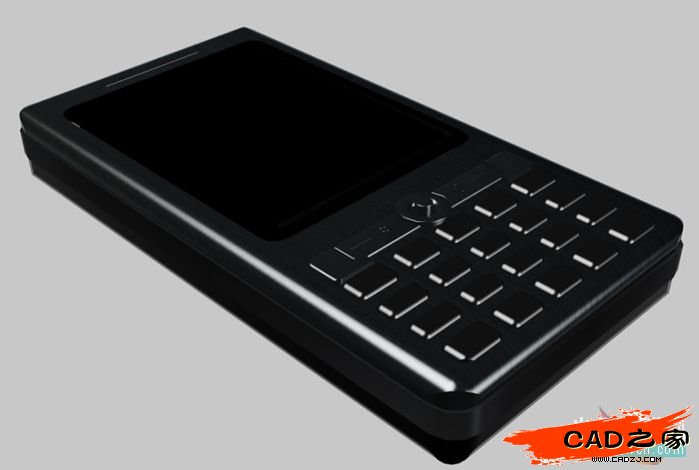
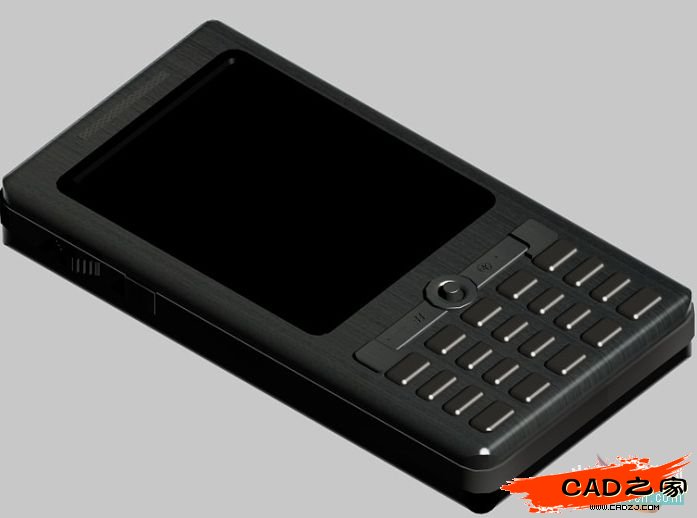
至此,全部內(nèi)容完成~呵呵 大家有興趣也可以畫畫自己的手機,挺有成就感哦~我準備拿到MAX里面好好渲染一下,再把鍵盤上的字用PS補上去,呵呵~我真是有點懶
相關(guān)文章
- 2021-09-08BIM技術(shù)叢書Revit軟件應(yīng)用系列Autodesk Revit族詳解 [
- 2021-09-08全國專業(yè)技術(shù)人員計算機應(yīng)用能力考試用書 AutoCAD2004
- 2021-09-08EXCEL在工作中的應(yīng)用 制表、數(shù)據(jù)處理及宏應(yīng)用PDF下載
- 2021-08-30從零開始AutoCAD 2014中文版機械制圖基礎(chǔ)培訓(xùn)教程 [李
- 2021-08-30從零開始AutoCAD 2014中文版建筑制圖基礎(chǔ)培訓(xùn)教程 [朱
- 2021-08-30電氣CAD實例教程AutoCAD 2010中文版 [左昉 等編著] 20
- 2021-08-30電影風(fēng)暴2:Maya影像實拍與三維合成攻略PDF下載
- 2021-08-30高等院校藝術(shù)設(shè)計案例教程中文版AutoCAD 建筑設(shè)計案例
- 2021-08-29環(huán)境藝術(shù)制圖AutoCAD [徐幼光 編著] 2013年P(guān)DF下載
- 2021-08-29機械A(chǔ)utoCAD 項目教程 第3版 [繆希偉 主編] 2012年P(guān)DF