1 前言
DownStream Technologies發(fā)布的CAM350軟件是PCB(印刷線路板)設(shè)計(jì)和制造、SMT(表面貼裝技術(shù))生產(chǎn)過(guò)程中一個(gè)很有用的工具,它可以自動(dòng)識(shí)別GERBER文件和CAM文檔。而且還可以導(dǎo)入CAD文件,如Mentor、Powerpcb等,另外還可以讀入ODB++、GenCAD等文檔,和別的CAD軟件有了統(tǒng)一的接口。利用好CAM350軟件,可以讓我們的工作事半功倍,極大提高生產(chǎn)效率。CAM350軟件唯一不足是不能直接識(shí)別Protel格式的PCB文件。圖1是CAM350的界面。
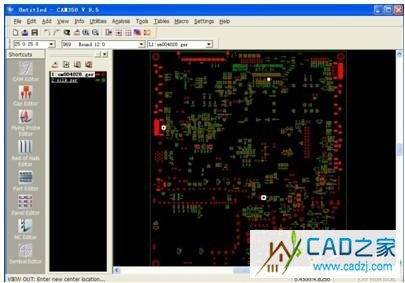
圖1 CAM350界面
下面結(jié)合我們的電子制造生產(chǎn)過(guò)程,來(lái)介紹下CAM350軟件的一些應(yīng)用技巧。
2 PCB文件的轉(zhuǎn)換
CAM350是一個(gè)靈活的、開(kāi)發(fā)的系統(tǒng),它提供了范圍廣泛的輸入和輸出能力,包括ODB++、Gerber、HPGL、IPC-D-356A、Gencad等格式。CAM350還具有輸入輸出高級(jí)CAD數(shù)據(jù)格式的選項(xiàng),包括PowerPCB和PCAD等等。利用這些功能,可以實(shí)現(xiàn)不同格式PCB文件間的相互轉(zhuǎn)換,我們以Mentor Expedition文件轉(zhuǎn)換為Pads文件為例進(jìn)行介紹:
1) 從Mentor Expedition文件中輸出Gencad文件(也可以輸出ODB++文件)。選擇菜單“File → Export → General Interface…”,在彈出對(duì)話框中選擇“Mitron Gencad”,按確定鍵后在當(dāng)前PCB文件中PCBOUTPUT目錄下生成Gencad文件。
2) CAM350導(dǎo)入Gencad文件。選擇菜單“File → Import → CAD Data…”,彈出CAD格式輸入對(duì)話框,選擇“Gencad”(如圖2),出現(xiàn)文件打開(kāi)對(duì)話框選擇前面輸出的Gencad文件。
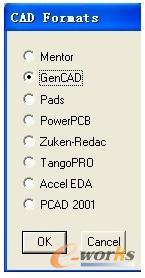
圖2 輸入CAD文件
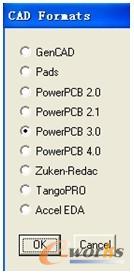
圖3 輸出CAD文件
3) 輸出PowerPCB文件。選擇菜單“File → Export → CAD Data…”,彈出CAD格式輸出對(duì)話框(如圖3),選擇輸出的PowerPCB文件版本,這里選擇的是默認(rèn)的PowerPCB3.0。按確定鍵后出現(xiàn)文件另存對(duì)話框,設(shè)定保存的路徑和文件名,按保存按鈕后PowerPCB文件生成,至此轉(zhuǎn)換過(guò)程結(jié)束,生成的PowerPCB文件可以用PADS軟件打開(kāi)。
3 Gerber文件的輸出
由于制作模板以及電路板等的需要,需要提供Gerber文件給相關(guān)生產(chǎn)制造部門。Gerber文件是所有電路設(shè)計(jì)軟件都可以產(chǎn)生的文件,在電子組裝行業(yè)又稱為模版文件(stencil data),在PCB制造業(yè)又稱為光繪文件。可以說(shuō)Gerber文件是電子組裝業(yè)中最通用最廣泛的文件格式。但對(duì)于很多工藝人員來(lái)說(shuō),不一定熟悉各種PCB設(shè)計(jì)軟件的Gerber文件輸出方法,并且有些PCB設(shè)計(jì)軟件的導(dǎo)出過(guò)程相當(dāng)繁瑣,不容易被人掌握。在這里將介紹一種通用的簡(jiǎn)易方法,可適合所有PCB設(shè)計(jì)軟件,我們以Allegro文件為例介紹:
1) 從Allegro文件中輸出ODB++文件。選擇菜單“File → Export → ODB++ Inside…”,彈出ODB++文件輸出對(duì)話框(如圖4),指定輸入輸出文件路徑和輸出ODB++文件名,并勾選“GZIP”和“Partial ODB++”,按“開(kāi)始轉(zhuǎn)換”圖標(biāo)在指定路徑下生成ODB++文件。

圖4 ODB++輸出對(duì)話框
2) CAM350輸入ODB++文件。選擇菜單“File → Import → ODB++ → Compressed File…”,選擇前面輸出的ODB++文件。
3) 輸出Gerber文件。選擇菜單“File → Export →Gerber Data…”,彈出Gerber文件輸出對(duì)話框(如圖5),Data Format(數(shù)據(jù)格式)選擇RS274-X,按“Export Path”指定輸出Gerber文件路徑,按“OK”按鈕輸出Gerber文件。
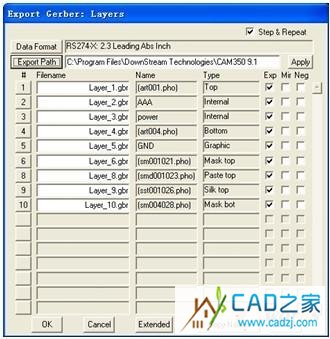
圖5 Gerber文件輸出對(duì)話框
對(duì)于其它的PCB設(shè)計(jì)軟件,都可以采用上述輸出方法,一般從PCB文件中輸出的格式文件推薦采用ODB++,這是目前大多數(shù)PCB設(shè)計(jì)軟件都支持輸出的一種數(shù)據(jù)格式。而對(duì)于PADS軟件來(lái)說(shuō),操作更為簡(jiǎn)單,因?yàn)镻ADS軟件可以直接輸出CAM350文檔。
4 可制造性設(shè)計(jì)(Design for Manufacturing)
使用DFM Audit,能夠確保設(shè)計(jì)中不會(huì)包含任何制造規(guī)則方面的沖突(Manufacturing Rule Violations)。DFM Audit可執(zhí)行80多種裸板分析檢查,包括制造、絲印、電源和地、信號(hào)層、鉆孔、阻焊等等。運(yùn)行這些檢查僅僅需要幾分鐘的時(shí)間,并具有很高的精度。
在提交PCB去加工制造之前,就能夠定位、標(biāo)識(shí)并立刻修改所有的沖突,而不是在PCB板制造加工之后。DFM Audit將自動(dòng)地檢查酸角(acid traps)、阻焊條(soldermask slivers)、銅條(copper slivers)、焊錫搭橋(soldermask coverage)等等。它將能夠確保阻焊數(shù)據(jù)的產(chǎn)生是根據(jù)一定安全間距,取保沒(méi)有潛在的焊錫搭橋的條件、解決酸角(acid traps)的問(wèn)題,避免在任何制造車間的CAM部門產(chǎn)生加工瓶頸。分析的結(jié)果將圖形化的方式顯示在圖中,很容易觀察,沖突能夠立刻觀察到,并且潛在的可能的問(wèn)題立刻得以修復(fù),直接使用正確的數(shù)據(jù)更新你的數(shù)據(jù)庫(kù),確保所有內(nèi)容的完整性和一致性。
下面以分析絲印和阻焊層間距為例進(jìn)行介紹,讀入CAD文件,選擇菜單“Analysis → Silk to Solder Spacing…”,彈出圖6對(duì)話框,設(shè)置絲印層、阻焊層以及要分析的間距,這里設(shè)置的是0.5mil,按OK按鈕后開(kāi)始分析,如果有絲印和阻焊之間間距小于0.5mil,將會(huì)有錯(cuò)誤信息提示,并將具體的地方用白框標(biāo)示意出來(lái)(圖7),可以看到絲印與焊盤重合了,以便采取相應(yīng)的措施。
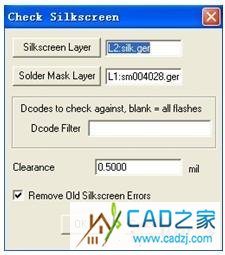
圖6 絲印層和阻焊層間距檢查對(duì)話框
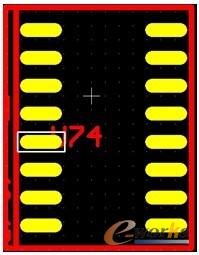
圖7 顯示檢查出來(lái)的錯(cuò)誤
5 結(jié)束語(yǔ)
本文所介紹的只是我們?cè)陔娮又圃焐a(chǎn)過(guò)程中一些應(yīng)用技巧,軟件所能帶來(lái)的功能當(dāng)然遠(yuǎn)遠(yuǎn)不止這些,還有待于我們?cè)趯?shí)際工作中提高和完善。這里我講這些的目的是讓大家能對(duì)這個(gè)軟件有一個(gè)初步的了解,通過(guò)使用這個(gè)軟件,給大家的工作帶來(lái)方便。
相關(guān)文章
- 2021-09-08BIM技術(shù)叢書Revit軟件應(yīng)用系列Autodesk Revit族詳解 [
- 2021-09-08全國(guó)專業(yè)技術(shù)人員計(jì)算機(jī)應(yīng)用能力考試用書 AutoCAD2004
- 2021-09-08EXCEL在工作中的應(yīng)用 制表、數(shù)據(jù)處理及宏應(yīng)用PDF下載
- 2021-08-30從零開(kāi)始AutoCAD 2014中文版機(jī)械制圖基礎(chǔ)培訓(xùn)教程 [李
- 2021-08-30從零開(kāi)始AutoCAD 2014中文版建筑制圖基礎(chǔ)培訓(xùn)教程 [朱
- 2021-08-30電氣CAD實(shí)例教程AutoCAD 2010中文版 [左昉 等編著] 20
- 2021-08-30電影風(fēng)暴2:Maya影像實(shí)拍與三維合成攻略PDF下載
- 2021-08-30高等院校藝術(shù)設(shè)計(jì)案例教程中文版AutoCAD 建筑設(shè)計(jì)案例
- 2021-08-29環(huán)境藝術(shù)制圖AutoCAD [徐幼光 編著] 2013年P(guān)DF下載
- 2021-08-29機(jī)械A(chǔ)utoCAD 項(xiàng)目教程 第3版 [繆希偉 主編] 2012年P(guān)DF